Repartir trabajo en tu equipo
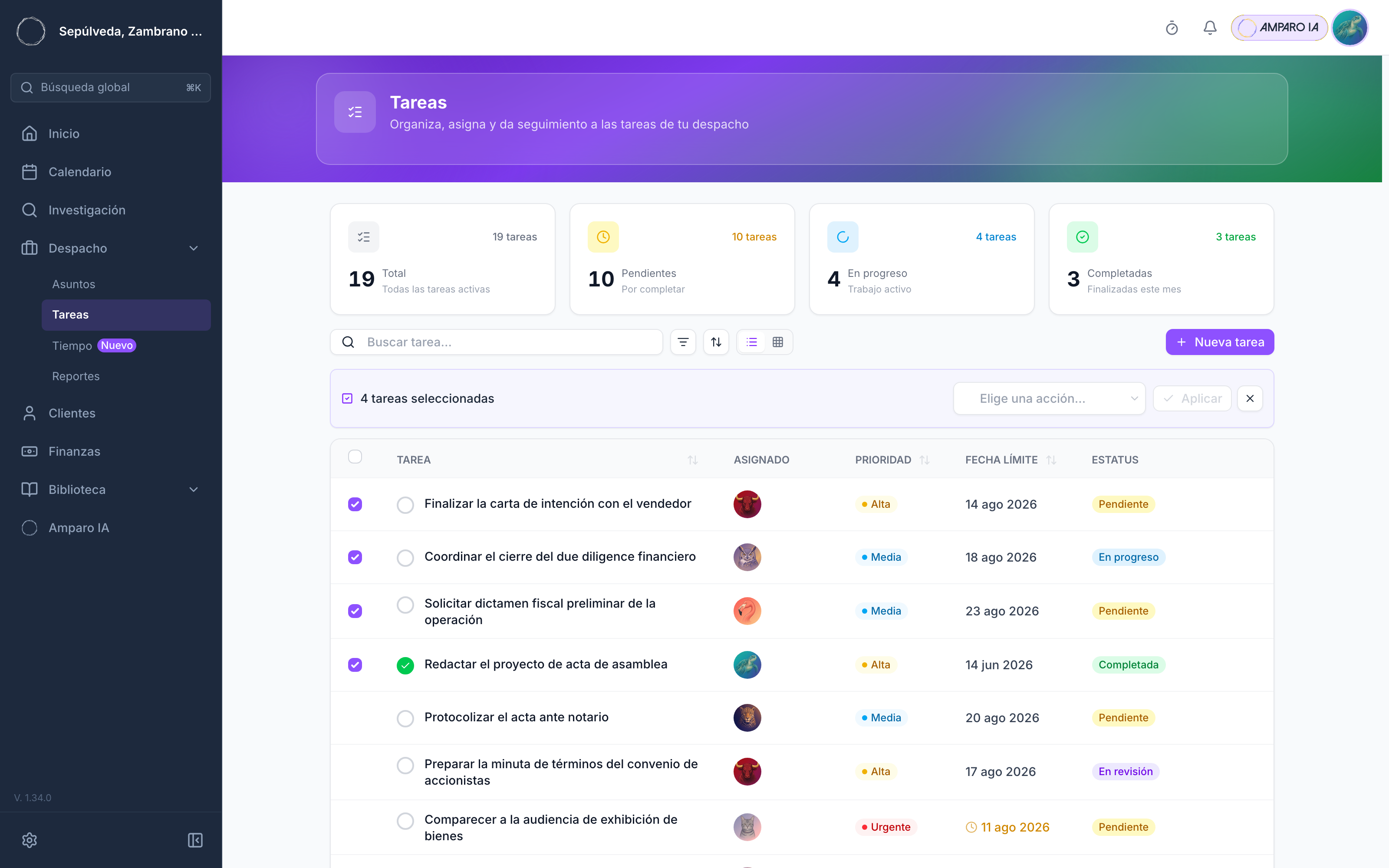
Selecciona todas las tareas que necesitas mover y asígnalas a otra persona de un jalón, en vez de entrar tarea por tarea.
Lo que ganas
- Mueve la carga completa de una persona. No tarea por tarea, sino todas las que elijas de un jalón.
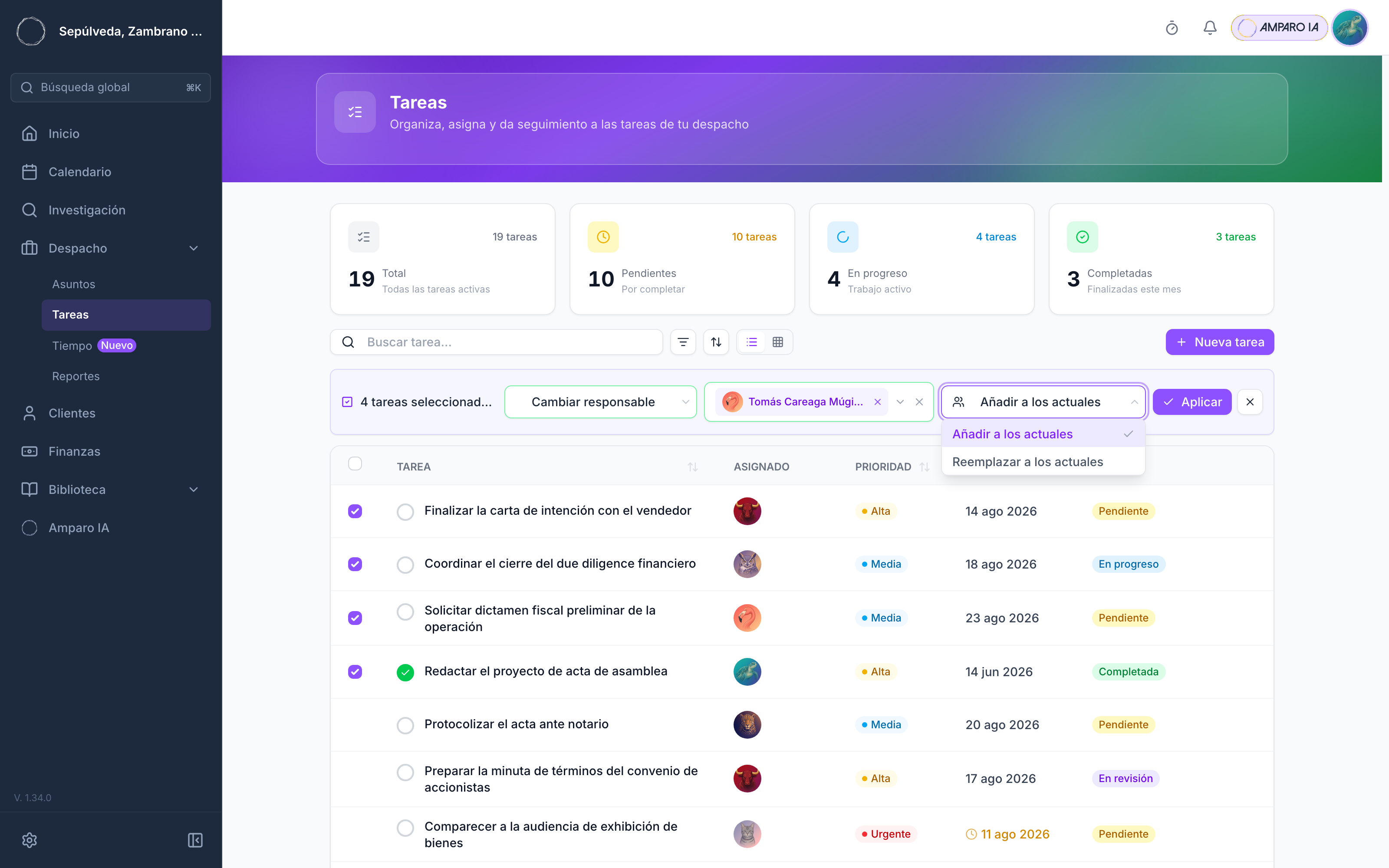
- Decide si sumas o reemplazas. Al reasignar varias a la vez elige entre añadir a los actuales o sustituirlos.
- Combina cambios en un movimiento. Junto con el responsable ajusta estatus o prioridad del mismo grupo.
- Detecta dónde se acumula el trabajo. El tablero te muestra de un vistazo quién trae demasiado en una columna.
Conceptos
- Responsable: quien tiene que hacer la tarea. Puede ser una persona o varias, y la lista te las muestra juntas en la misma fila.
- Selección múltiple: eliges varias tareas en la vista de lista para aplicarles la misma acción.
- Añadir o reemplazar: al reasignar varias a la vez decides si los nuevos responsables se suman a los actuales o los sustituyen.
El modelo
Reasignas una tarea desde la tarea misma y un grupo entero desde la vista de lista. Esta tabla resume qué puedes hacer en cada caso.
| Elemento | Cómo funciona |
|---|---|
| Responsable | Una persona o varias por tarea. La lista te las muestra juntas en la misma fila. |
| Reasignar una tarea | Abres la tarea y editas su lista de responsables. |
| Reasignar varias a la vez | Seleccionas varias tareas en la vista de lista y eliges a quién se las asignas. |
| Añadir o reemplazar | Al reasignar varias a la vez eliges entre sumar a los responsables actuales o sustituirlos. |
| Otras acciones sobre la selección | Sobre la misma selección también cambias el estatus y la prioridad, o marcas las tareas como completadas. |
Caso: una abogada del equipo deja el despacho
La abogada que llevaba varios asuntos avisa que se va en dos semanas. Filtras sus tareas pendientes, las seleccionas todas y se las asignas a quien va a continuar el trabajo, eligiendo reemplazar para que ella salga de la lista. Ninguna queda sin dueño y no tuviste que abrirlas una por una antes de que se fuera.
Cambia el alcance de la vista a "todas" antes de filtrar por responsable: así ves el trabajo pendiente de esa persona en todo el despacho, no solo el tuyo.
Caso: alguien se satura en plena semana
Un abogado tiene el doble de tareas vencidas que el resto del equipo. Seleccionas las que puede ceder, revisas quién tiene espacio, y se las reasignas de un jalón. El tablero te confirma después que la columna de esa persona bajó de tamaño.
Revisa el tablero antes de repartir: filtrar por responsable y contar tarjetas por columna te dice quién está saturado sin tener que preguntar.
Preguntas frecuentes
¿Puedo reasignar solo algunas tareas de una persona y dejarle las demás?
Sí. Seleccionas únicamente las que quieres mover; el resto se queda como está.
¿El responsable anterior se entera de que le quitaron una tarea?
No. El aviso sale solo para quien queda como responsable nuevo, en MiDespacho y por correo; a quien quitas no le llega nada. Díselo por el canal que uses con tu equipo.
¿Puedo sumar un segundo responsable en vez de reemplazar al que tenía?
Sí. Una tarea admite varios responsables. Al reasignar varias a la vez eliges si los añades a los actuales o los reemplazas; dentro de la tarea, editas la lista directo.
¿Funciona igual en la vista de tablero?
No. La selección múltiple vive en la vista de lista. En tablero mueves tarjetas una por una arrastrándolas entre columnas.
¿Puedo deshacer una reasignación de varias tareas a la vez?
No hay un botón de deshacer. Si te equivocaste, vuelve a seleccionar las tareas y reasígnalas a quien corresponde.
¿Qué pasa si una tarea de la selección falla al reasignar?
El cambio es todo o nada: si una tarea de la selección falla, ninguna se modifica.
Qué sigue
- Organizar el pendiente del despacho: ordena todo el pendiente en la vista de lista o en el tablero.
- Coordinar asuntos con tu equipo: define quién ve y quién edita cada asunto.
- Invitar a tu equipo a MiDespacho: da de alta a la persona antes de poder asignarle trabajo.