Organizar el pendiente del despacho
Cada cosa por hacer, tenga o no un asunto detrás, vive en un solo lugar con responsable y fecha límite.
Lo que ganas
- Concentra todo en un solo lugar. El trabajo de un caso y el trabajo interno del despacho (renovaciones, pagos, administración) viven juntos, no en canales separados.
- Empieza el día con lo que vence. Inicio te separa tus tareas en vencidas, de hoy y de esta semana, y las completas ahí mismo.
- Escoge cómo trabajar. Lista cuando quieres saber qué sigue, tablero cuando quieres ver dónde se está atorando el trabajo.
- Reasigna sin entrar tarea por tarea. Cuando alguien sale del despacho o se satura, mueve su carga a otra persona de un jalón.
Conceptos
- Tarea: un pendiente con su responsable, su prioridad y su fecha límite. Puede quedar a cargo de una persona o de varias.
- Sin asunto: trabajo interno del despacho (administración, pagos, renovaciones) que no cuelga de ningún caso.
- Responsable: quien tiene que hacer la tarea. En la lista ves a todos los responsables, no solo al primero.
- Alcance: "mis tareas" muestra lo tuyo; "todas" muestra el trabajo del despacho completo, según tu acceso.
Escenarios
Cuando entra un pendiente nuevo
Lo creas desde el botón de nueva tarea del módulo, desde la pestaña de tareas de un asunto o desde la acción rápida del encabezado de Inicio. Solo el título es obligatorio: la descripción, la prioridad, el responsable, las fechas y el asunto vinculado los agregas cuando los tengas. La tarea nace siempre en pendiente.
Usa "sin asunto" para lo que no es un caso: pagar una renovación, dar seguimiento a un trámite del despacho. Así ese trabajo deja de vivir fuera del sistema solo porque no cuelga de ningún asunto.
Cuando revisas qué sigue
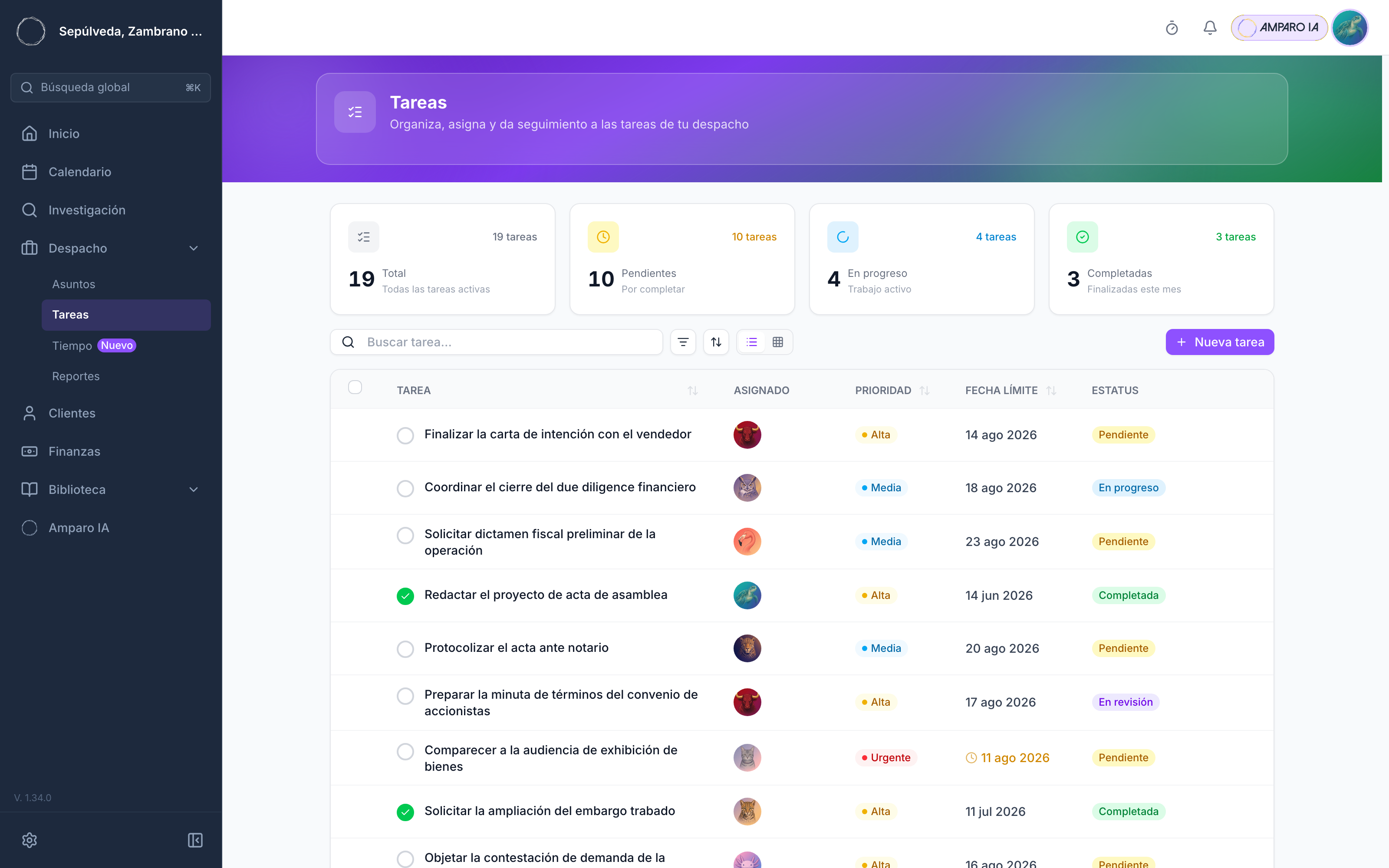
Abres la vista de lista. Arriba ves las tarjetas con el total, lo pendiente, lo que está en progreso y lo completado; al pulsar una, la tabla de abajo se filtra a ese grupo. La tabla trae título, asunto, fecha límite, prioridad, estatus y responsable, y desde la misma fila marcas una tarea como completada. También filtras por hoy, esta semana, vencidas o sin asunto.
Cambia el alcance de "mis tareas" a "todas" para ver el trabajo completo del despacho, no solo el tuyo.
Cuando prefieres ver dónde se atora el trabajo
Cambias a tablero: cuatro columnas por estatus (pendiente, en progreso, en revisión y completada) y arrastras la tarjeta de una columna a otra para moverla. Te sirve cuando la pregunta ya no es qué falta, sino qué lleva días sin avanzar.
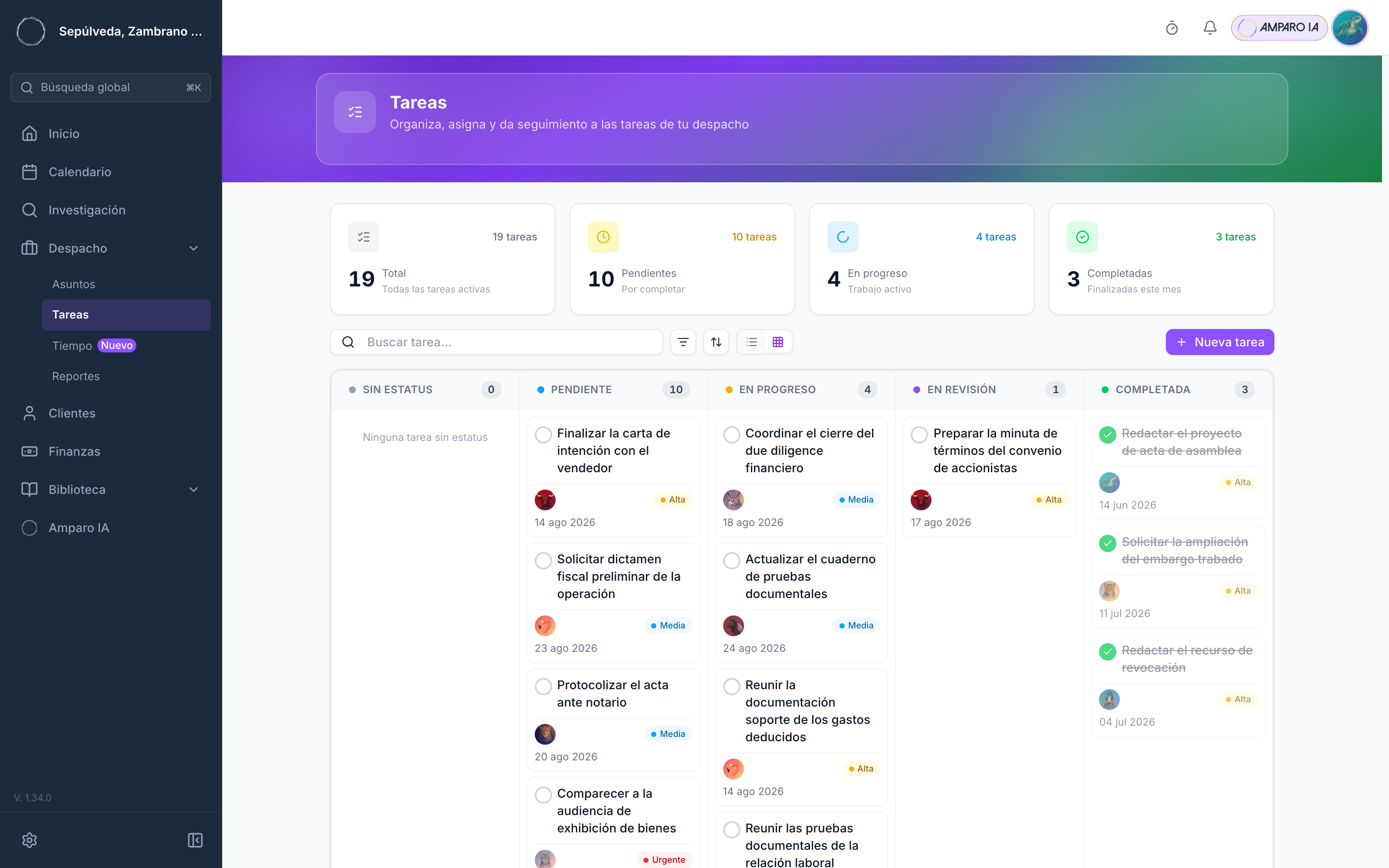
El tablero te dice de un vistazo qué se está atorando sin preguntarle a nadie. Si algo lleva días en la misma columna, ahí está la conversación que hay que tener.
Cuando alguien sale del despacho o se satura
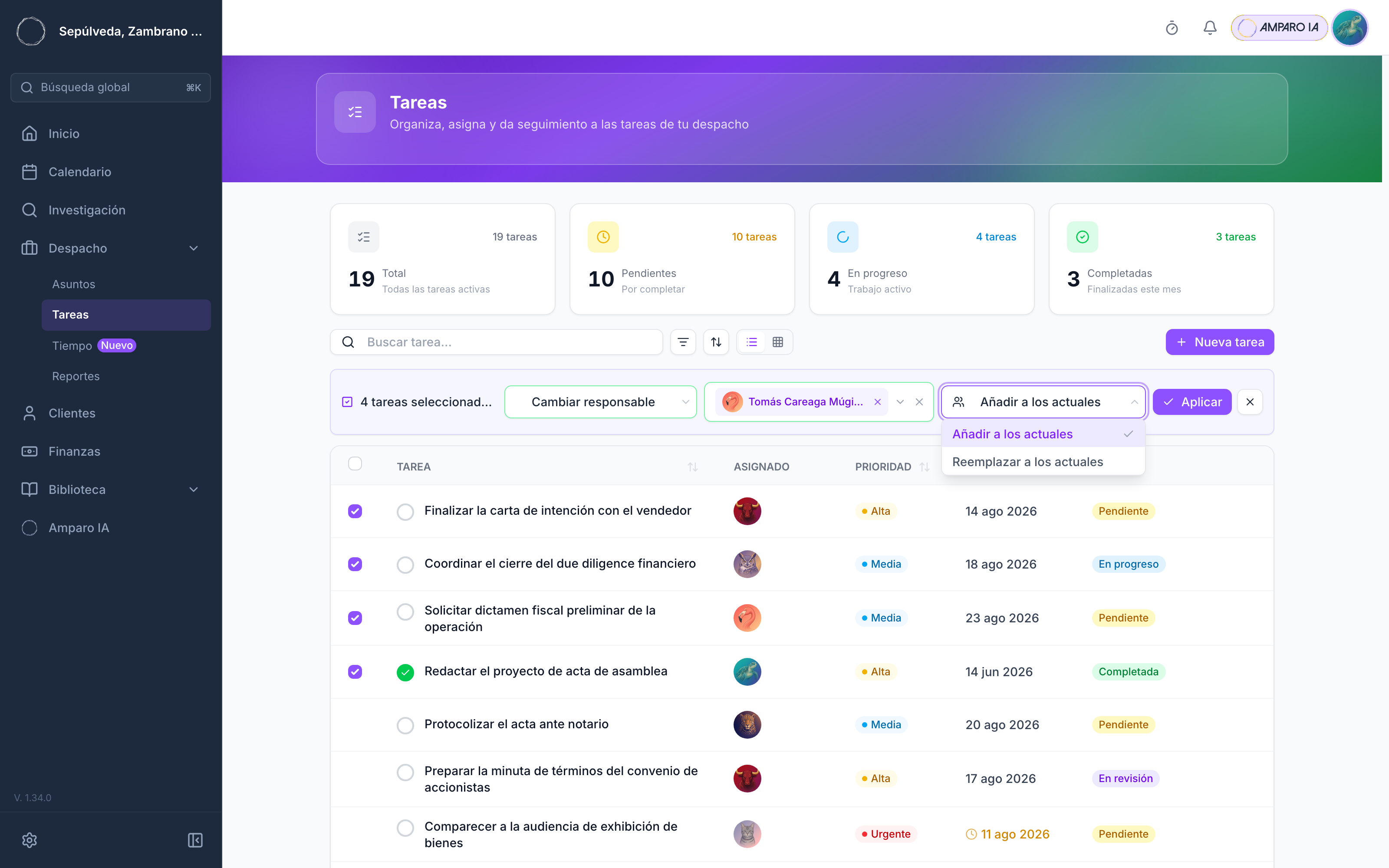
Seleccionas todas las tareas que necesitas mover y se las asignas a otra persona de un jalón, en vez de entrar tarea por tarea.
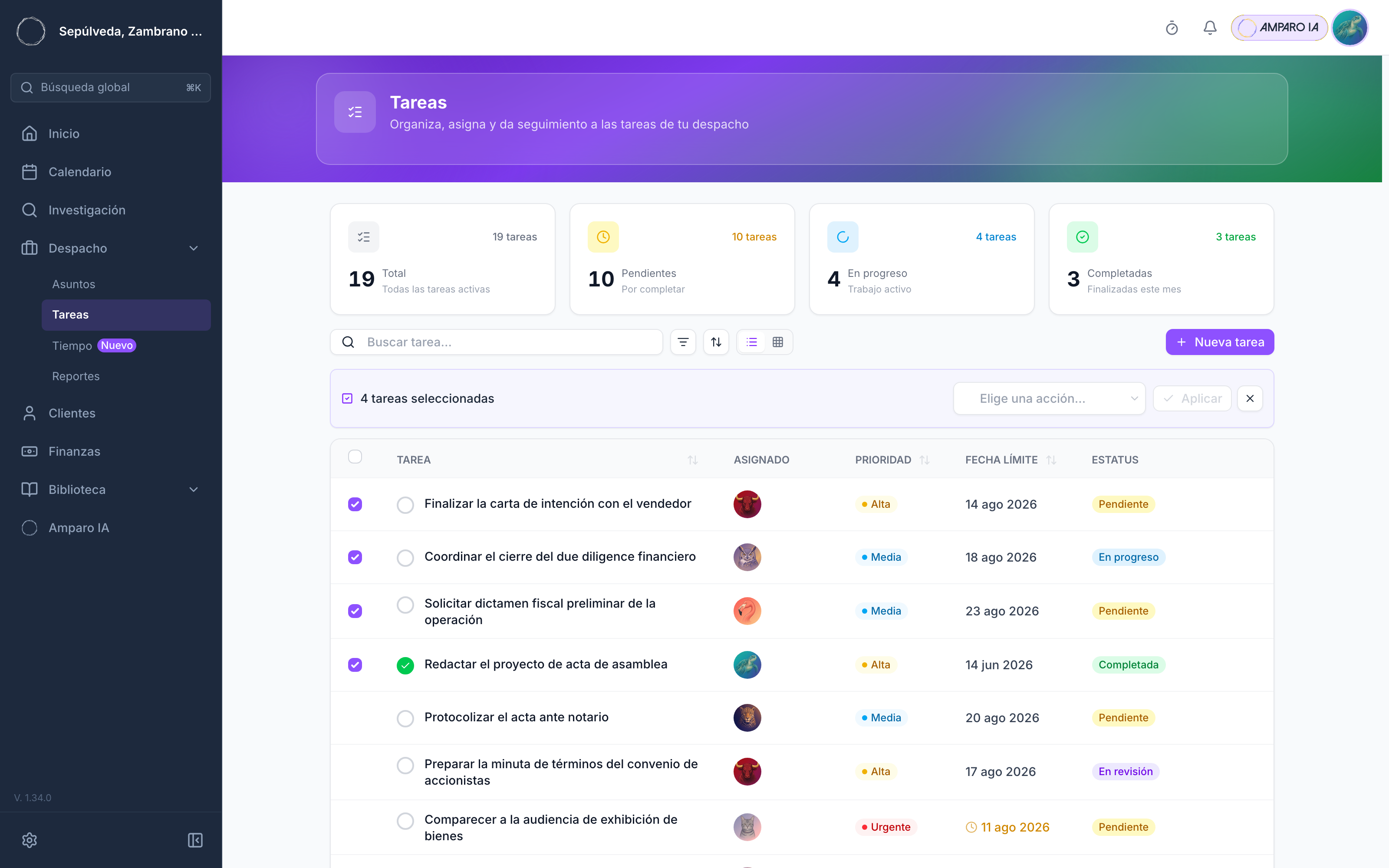
Al reasignar varias tareas a la vez eliges entre sumar a la persona nueva a los responsables actuales o reemplazarlos. Si reemplazas, quienes tenían la tarea salen de la lista. Revisa cuál de los dos modos necesitas antes de aplicar.
Preguntas frecuentes
¿Necesito que la tarea tenga un asunto?
No. Usa "sin asunto" para el trabajo interno del despacho: renovaciones, pagos, administración. No tiene que pertenecer a un caso para vivir en el sistema.
¿Cuántos responsables puede tener una tarea?
Los que necesites. Una tarea puede quedar a cargo de una sola persona o de varias, y todas la ven en su lista de pendientes.
¿Me avisa cuando algo se vence o me asignan una tarea?
Sí. Cuando te asignan una tarea te llega un aviso en MiDespacho y un correo. Un día antes de su fecha límite y cuando ya venció, recibes un aviso en MiDespacho a las 7 de la mañana. Al completarse, se avisa a los responsables y a quien la creó.
¿Mis tareas con fecha aparecen en el calendario?
Todavía no. Tareas y Calendario funcionan por separado; el plazo que capturas en una tarea no se refleja en la vista de Calendario.
¿Qué pasa con las subtareas si elimino la tarea principal?
Se eliminan junto con ella. La confirmación de borrado te dice cuántas subtareas se van y que el tiempo registrado se conserva, desvinculado de la tarea.
Qué sigue
- Llevar el plan de trabajo de un asunto: organiza los pendientes desde la pestaña de tareas de un asunto.
- Repartir trabajo en tu equipo: revisa a detalle cómo mover carga de una persona a otra.
- Revisar tu día en MiDespacho: consulta tus tareas de hoy junto con el resto de tu día.