Leer tu antigüedad de saldos de un vistazo
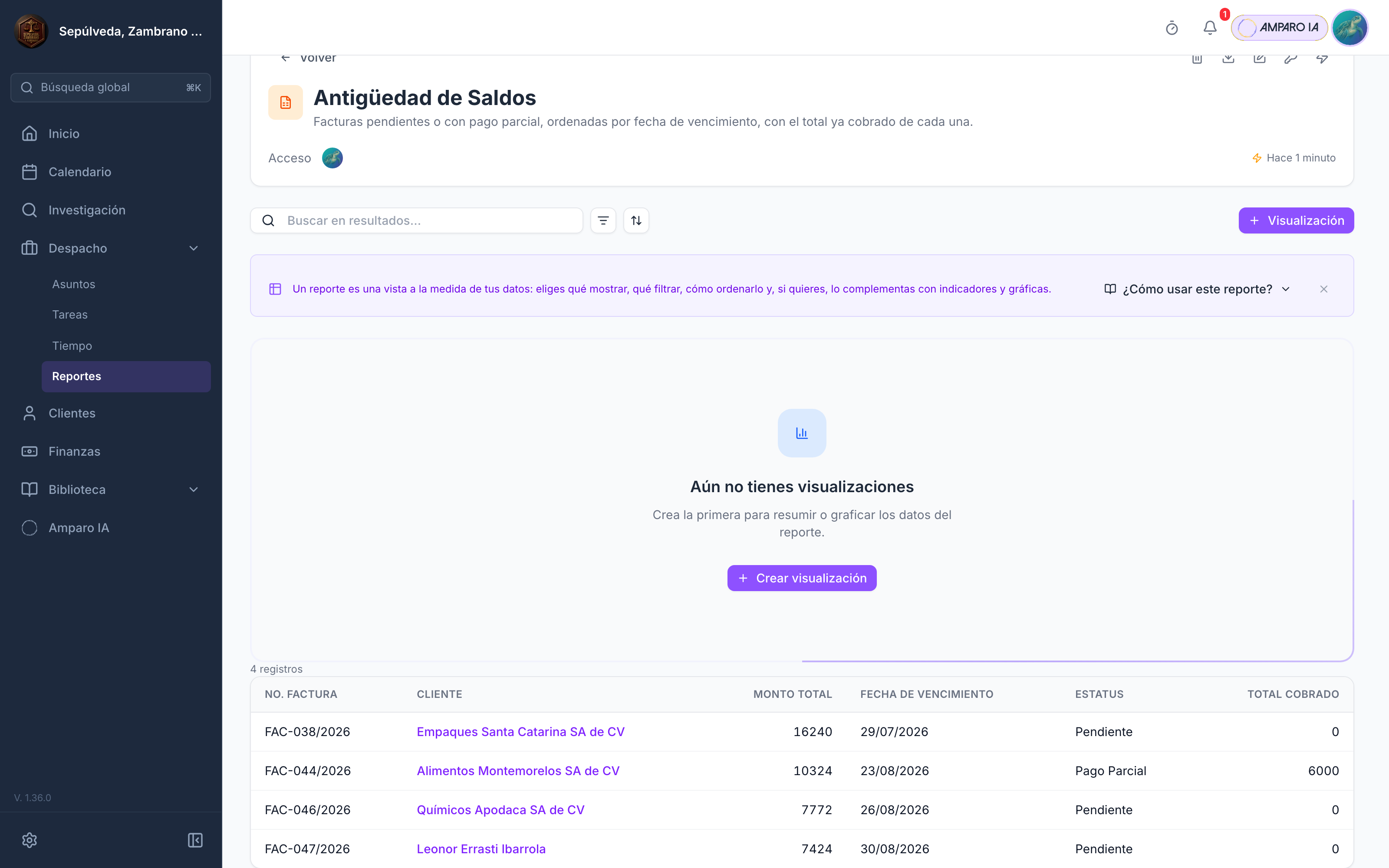
Abre el reporte ya armado de antigüedad de saldos y mira el corte de hoy: cuánto te deben y cómo se reparte por días vencidos, sin rearmar la hoja de cálculo del lunes.
Lo que ganas
- Llega directo al corte. Las columnas y los rangos de antigüedad ya vienen armados: abre el reporte y lee.
- Filtra sin tocar el reporte guardado. Afina por cliente, socio o texto desde la barra de la tabla, y el diseño que ve el resto del equipo sigue igual.
- Exporta lo que estás viendo. Bájalo en Excel o en PDF, con los filtros y el orden que tienes en pantalla.
- Distingue qué es configuración y qué es exploración. Cambiar columnas o permisos de forma permanente va por Editar; lo demás es temporal y no queda guardado.
Conceptos
- Plantilla de antigüedad: el reporte ya armado que agrupa los saldos vencidos por rangos de días para que los leas rápido.
- Filtro temporal: el que aplicas desde la vista de resultados. Aparece como etiqueta arriba de la tabla y no cambia el diseño guardado.
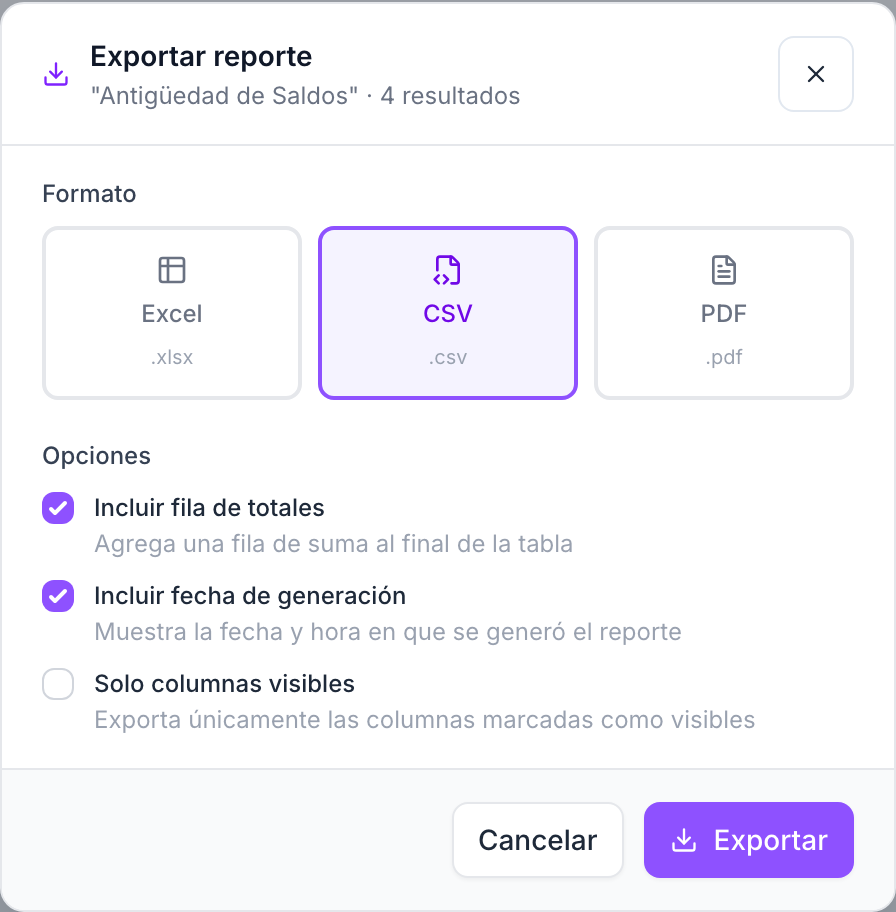
- Exportación: el archivo que se genera con el corte y los filtros que tienes activos en ese momento. Eliges si lo bajas en Excel o en PDF.
- Permisos sobre datos: la tabla te muestra solo las facturas y los asuntos a los que tu acceso llega.
Qué ves
| Elemento | Para qué sirve |
|---|---|
| Encabezado del reporte | Nombre y descripción del reporte, más el botón Editar si tu rol te deja cambiar cómo está armado. |
| Barra de la tabla | Desde ahí buscas en las columnas visibles, abres filtros adicionales y cambias el orden. |
| Etiquetas de filtro | Resumen de los filtros que aplicaste encima del diseño guardado. Los quitas o los ajustas sin que el cambio quede fijo. |
| Columnas de saldo y rangos de antigüedad | Los montos pendientes, agrupados por días vencidos: al día, 1 a 30, 31 a 60 y más de 60, los mismos rangos que lees en Finanzas. |
| Filas de detalle | Cada factura o cargo pendiente que entra en el corte, con los datos que trae la plantilla: cliente, asunto y fechas. |
| Paginación y totales | Te mueves entre páginas cuando el resultado es largo y revisas los totales o subtotales que incluya el reporte. |
Antes de la junta de cobranza ejecuta el reporte y deja puestos los filtros que quieras mostrar. Si alguien más lo abre después, arranca desde el diseño guardado del reporte y tus filtros temporales se quedan contigo.
Qué hacer cuando ves el reporte
| Situación | Qué hacer |
|---|---|
| Necesitas acotar a un cliente o a una cuenta | Usa Buscar o Filtrar en la barra de la tabla y revisa las etiquetas para saber qué filtros están activos. |
| El total te sorprende alto o bajo | Quita los filtros temporales uno por uno y revisa si el reporte ya traía filtros dentro de su diseño guardado. |
| Un socio te pide el archivo para hoy | Pulsa Exportar, elige el formato y marca las opciones que necesites: agregar la fila de totales al final, sellar el archivo con la fecha y hora en que lo generaste, o dejar fuera las columnas que tienes ocultas. |
| Ves menos filas que otra persona de tu equipo | Ten en cuenta que cada persona ve solo los registros a los que sus permisos llegan. Si te falta algo, pide que te amplíen el acceso. |
| Quieres cambiar los rangos o las columnas de forma permanente | Pulsa Editar, entra al constructor de reportes, ajusta y guarda. Si no tienes ese acceso, pídeselo a quien administra los reportes del despacho. |
| Quieres registrar un cobro puntual | Sal del reporte, abre a ese cliente o esa factura en Finanzas y registra ahí el cobro. |
Usa el mismo reporte guardado como estándar de la firma: así todos llegan al comité hablando de los mismos rangos de antigüedad y de las mismas columnas.
Preguntas frecuentes
¿Este reporte reemplaza el módulo Finanzas?
No. Aquí lees el corte completo de un vistazo; en Finanzas registras cobros, revisas el saldo de cada cliente y operas caso por caso.
¿Si exporto, los números son los mismos que en pantalla?
Sí. El archivo respeta los filtros y el orden que tienes activos al momento de exportar. Si cambias los filtros después, vuelve a exportar.
¿Por qué no veo una factura que sí aparece en Finanzas?
Puede quedar fuera del criterio con el que se guardó el reporte, o fuera de tus permisos. Revisa los filtros del reporte y, si sigue sin aparecer, confirma que tengas acceso a ese asunto o a ese cliente.
¿Puedo guardar mis filtros favoritos para el lunes?
Los filtros que aplicas en la vista son temporales y solo valen para ti. Para dejarlos fijos para todo el equipo, alguien con acceso a Editar tiene que sumarlos al diseño guardado del reporte.
¿Cómo paso de aquí a cobrar?
Ubica la fila, abre al cliente o la factura desde los vínculos de la tabla y sigue con Cobrar honorarios y registrar abonos.
Qué sigue
- Consultar quién te debe y desde cuándo: revisa el detalle y registra movimientos cuando necesites operar factura por factura.
- Armar tu primer reporte: arma tu propio corte cuando el de la plantilla no te alcance.