Armar tu primer reporte
Arma la tabla una sola vez: elige de qué es cada fila, qué columnas quieres y qué filtras. Guárdala y ejecútala cuando la necesites, con tus datos al día.

Lo que ganas
- Arma la tabla alrededor de tu pregunta: cada fila es un asunto, un cliente, una factura u otro registro.
- Mezcla datos del registro y de lo que tiene ligado, sin cruzar hojas en Excel.
- Reutiliza sin reconstruir: guarda el reporte y ábrelo cuando te lo vuelvan a pedir.
Conceptos
- Objeto base: el tipo de registro que será cada fila de la tabla.
- Campo relacional: un dato que vive en otro registro ligado, como el nombre del cliente cuando cada fila es un asunto.
- Agregación: cómo se resumen varios valores ligados en uno solo, por ejemplo la suma de las facturas de un asunto.
- Grupo: un bloque de condiciones dentro de los filtros, con su propia regla de Y u O.
Cómo se hace
-
Entra a Reportes y pulsa Nuevo reporte. Todo se arma en una sola pantalla, de arriba hacia abajo.
-
Escribe el Nombre del reporte y, si ayuda, una Descripción corta.
-
Elige el Objeto base: la tarjeta del registro que será cada fila. De esa elección salen los campos que podrás usar.
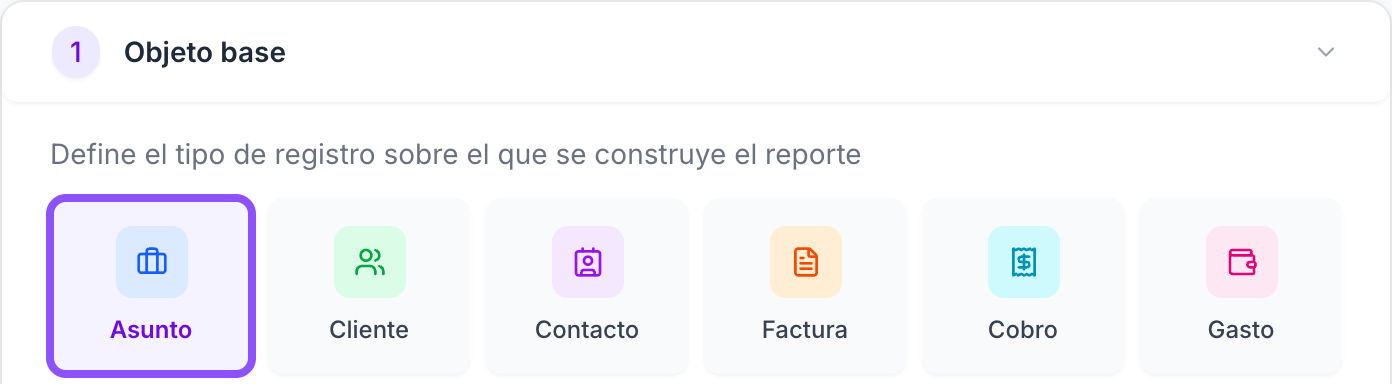 El objeto base no se cambia después
Cambiarlo borra columnas, filtros y orden. Con el reporte ya guardado queda fijo.
-
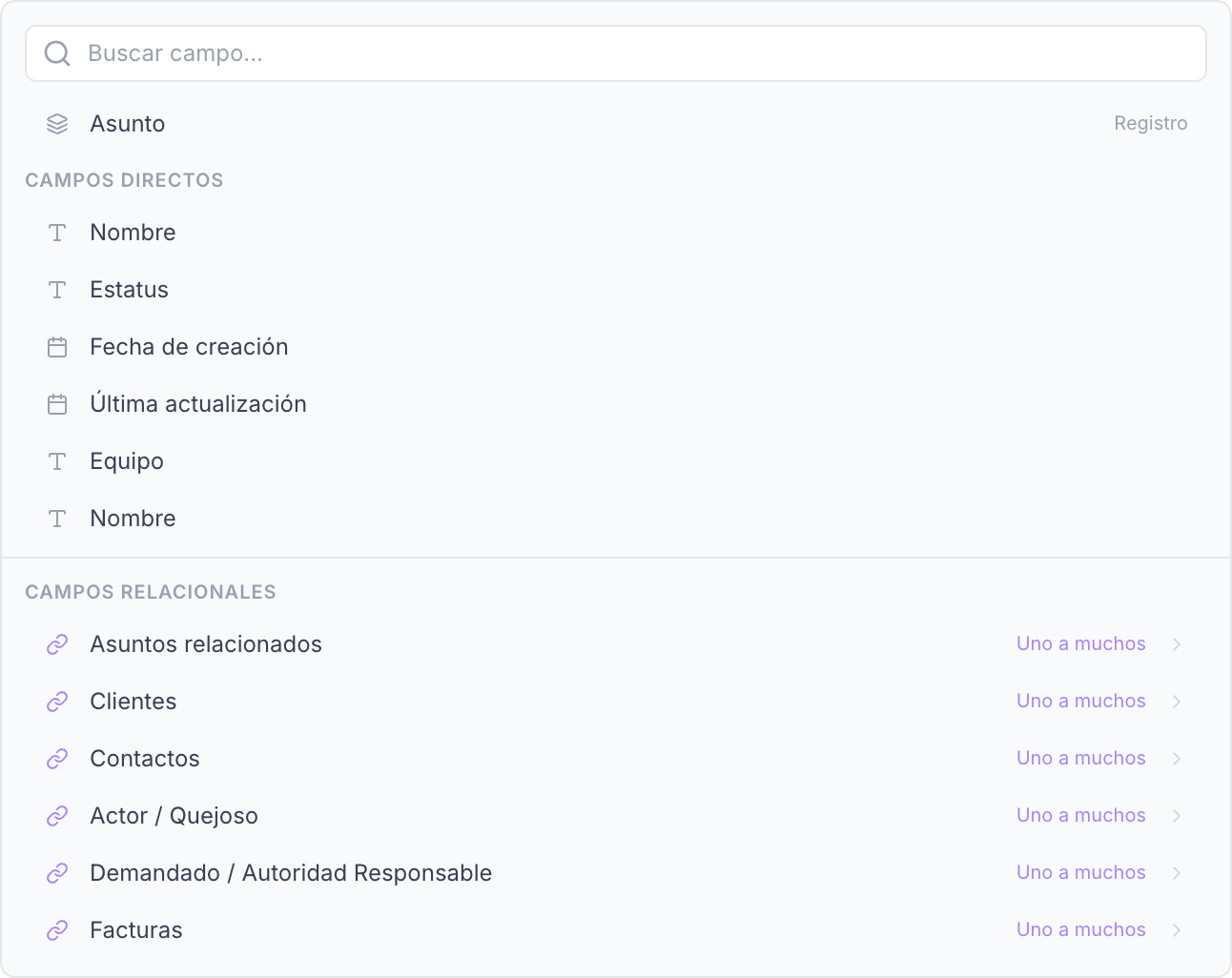
Agrega las columnas. Pulsa Agregar columna y elige el campo. Si viene de un registro ligado del que puede haber varios, como las facturas de un asunto, ajusta su Agregación: suma, conteo o lista.
- Arrastra las columnas para cambiar su orden.
-
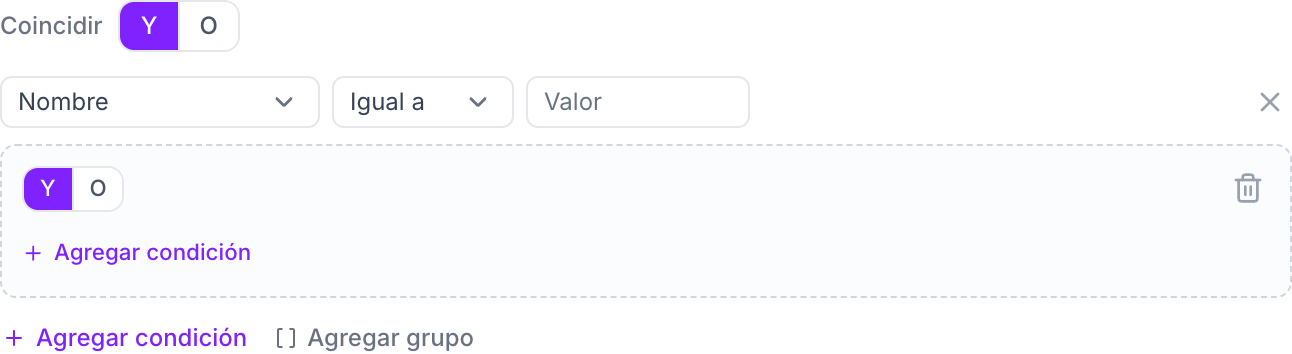
Acota con Filtros. Pulsa Agregar condición y elige campo, operador y valor. En «Coincidir», Y exige todas las condiciones y O acepta cualquiera. Para mezclar las dos reglas, pulsa Agregar grupo.
-
Define el Ordenamiento. Con Agregar nivel eliges hasta tres: por ejemplo, primero por estatus y después por fecha.
-
Revisa la Vista previa. Pulsa Ejecutar vista previa: salen los primeros diez registros y el total. Ajusta y vuelve a ejecutar hasta que la tabla conteste tu pregunta.
-
Pulsa Guardar reporte. Quedas en la página del reporte, con sus resultados.
Usa el objeto que coincida con la reunión: si la junta va asunto por asunto, parte de Asunto; si va cliente por cliente, de Cliente.
Nombra el reporte pensando en quien lo va a abrir sin ti: «Cierre mensual por socio» dice más que «Reporte 17».
Preguntas frecuentes
¿Necesito saber de bases de datos?
No. Eliges tarjetas, campos y condiciones con las mismas palabras que ya usas en el despacho.
¿Los datos quedan congelados cuando guardo?
No. Guardas la pregunta, no la respuesta: cada vez que abres el reporte, la tabla se arma con los datos de ese momento.
¿Qué pasa si elegí mal el objeto base?
Antes de guardar puedes cambiarlo, pero se borran las columnas, los filtros y el orden. Ya guardado no se cambia: arma un reporte nuevo.
¿Dos personas ven lo mismo al ejecutar el mismo reporte?
Ven las mismas columnas y los mismos filtros. Las filas pueden variar: cada quien ve los registros a los que tiene acceso.
¿Puedo partir de un reporte ya armado?
Sí. En Reportes, abre el menú de la tarjeta de un reporte y elige Duplicar. Trabajas sobre la copia y el original no cambia.
¿Puedo bajar el resultado a Excel?
Sí. En la página del reporte, pulsa el icono Exportar y elige Excel o PDF. El archivo lleva los filtros y el orden que tienes en pantalla.
¿Quién más puede ver mi reporte?
En la página del reporte, el icono Acceso te deja elegir a qué personas o grupos se lo das.
Qué sigue
- Leer tu antigüedad de saldos de un vistazo: abre un reporte ya armado que te dice quién te debe y desde cuándo.
- Consultar quién te debe y desde cuándo: trabaja cobro por cobro en lugar de leer la tabla completa.