Revisar tu día en MiDespacho
Abre MiDespacho y revisa en una sola pantalla lo último que abriste, tus tareas por urgencia y tus próximos eventos.
Lo que ganas
- Retoma lo que dejaste a medias: lo último que abriste queda a un clic.
- Atiende primero lo vencido: tus tareas abiertas salen agrupadas por urgencia.
- Anticipa lo que viene: tus próximos eventos, con los de Google Calendar si lo conectaste.
Conceptos
- Inicio: la pantalla con la que abre MiDespacho. Cada quien ve la suya, con sus tareas y lo que abrió.
- Tarea abierta: una tarea asignada a ti que no está completada ni cancelada. Solo esas salen en Mis tareas.
Qué ves
De arriba abajo, Inicio trae Crear nuevo, Recientes, el cuadro de Amparo IA, Mis tareas, Calendario y, al pie, Aprende y Recursos y ayuda.
Dónde te quedaste
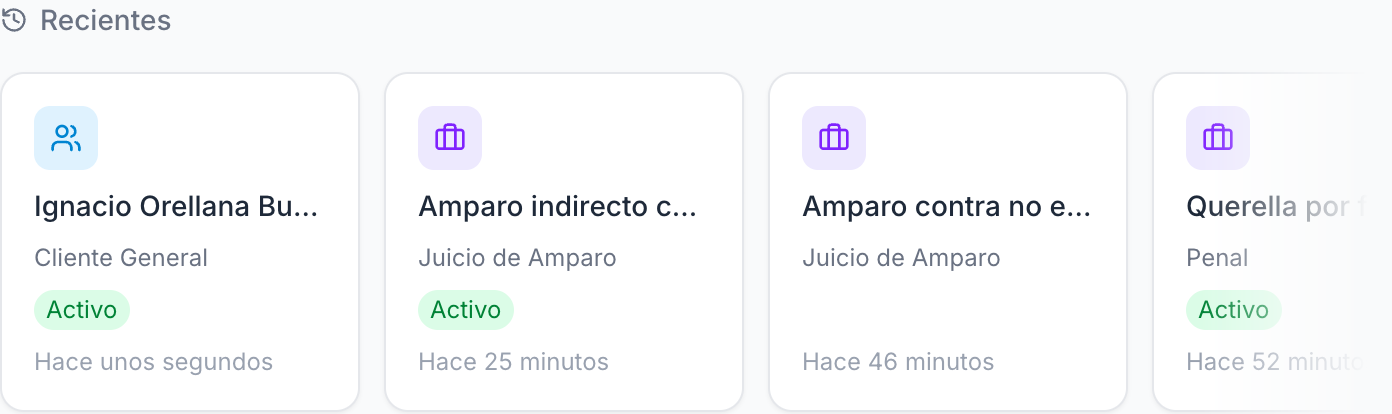
Recientes guarda lo último que abriste: asuntos, clientes, tareas y documentos. Pulsa una tarjeta para abrirla.
Qué te toca hacer
Mis tareas junta tus tareas abiertas por urgencia: Vencidas, Hoy, Esta semana, Más adelante y Sin fecha. Solo aparecen los grupos que tienen tareas.
Qué tarea cae en cada grupo
- Vencidas: su fecha límite ya pasó.
- Hoy: vence hoy.
- Esta semana: vence en los seis días siguientes.
- Más adelante: vence después de esos seis días.
- Sin fecha: no tiene fecha límite.
Qué viene en tu agenda
Calendario enseña hasta ocho eventos de los siguientes 60 días, agrupados por día: los del despacho, los privados donde participas y los de tu Google Calendar, si lo conectaste.
Qué hacer con lo que ves en Inicio
| Cuando | Qué haces |
|---|---|
| Una tarea está en Vencidas o en Hoy | Pulsa su nombre para abrirla. |
| Ya terminaste una tarea | Marca su casilla: se completa al instante. |
| Ves No tienes tareas pendientes | Pulsa Crear mi primera tarea: abre Tareas. |
| Quieres preparar un evento | Púlsalo para verlo en Calendario. |
| Ves Sin eventos próximos | Pulsa Nuevo evento para registrarlo. |
| Tienes algo nuevo que dar de alta | Elígelo en Crear nuevo, arriba. |
| Tienes una pregunta para Amparo IA | Escríbela en su cuadro y envíala. |
| Esperas un acuerdo nuevo | Abre la campana de la barra superior. |
Mis tareas solo enseña lo asignado a ti. El pendiente de todo el despacho se revisa en Tareas: Organizar el pendiente del despacho.
Preguntas frecuentes
¿Dónde veo los avisos de acuerdos nuevos?
En la campana de la barra superior, que abre Notificaciones: Inicio no los junta. El aviso le llega al equipo del asunto; si no tiene equipo, a quien lo creó, y si no, al dueño del despacho.
¿Por qué no veo una tarea en Mis tareas?
Mis tareas solo enseña las tareas asignadas a ti que siguen abiertas, hasta siete por grupo. Si un grupo tiene más, el enlace al pie del grupo abre el resto en el listado de Tareas.
¿Esto sustituye al calendario completo?
No. La tarjeta Calendario enseña hasta ocho eventos de los siguientes 60 días. El resto de tu agenda está en Calendario: pulsa el título de la tarjeta para entrar.
¿Qué pasa si no conecto Google Calendar?
Sigues viendo los eventos que se registran en MiDespacho. Si lo conectas, también salen los de tu Google Calendar. Pulsa el botón de Google de la tarjeta Calendario: abre Sincronización con Google Calendar, donde está Activar sincronización.
¿Por qué mi Inicio se ve distinto al de otra persona de mi equipo?
Cada quien ve sus tareas y lo que abrió. Además, sin permiso para ver el calendario no sale la tarjeta Calendario, y sin permiso para crear tareas no sale Tarea en Crear nuevo.
¿Por qué veo Explora tu plataforma en lugar de mis tareas?
Así abre Inicio en una cuenta nueva. Tus tareas, Calendario y Recientes aparecen al dar de alta dos registros, como un cliente y un asunto, o cuando tu cuenta cumple dos semanas.
Para verlos ya, pulsa Ya conozco la plataforma → ir al home normal, al pie.
Qué sigue
- Organizar el pendiente del despacho: el listado completo de tareas.
- Organizar tu semana: tu agenda completa en Calendario.
- Recibir acuerdos en tu asunto: qué hacer con el acuerdo que te avisa la campana.