Registrar un gasto y pedir su reembolso
Registra el gasto en Finanzas, márcalo como reembolsable y síguelo hasta que te lo paguen, sin perseguir el ticket por chat.
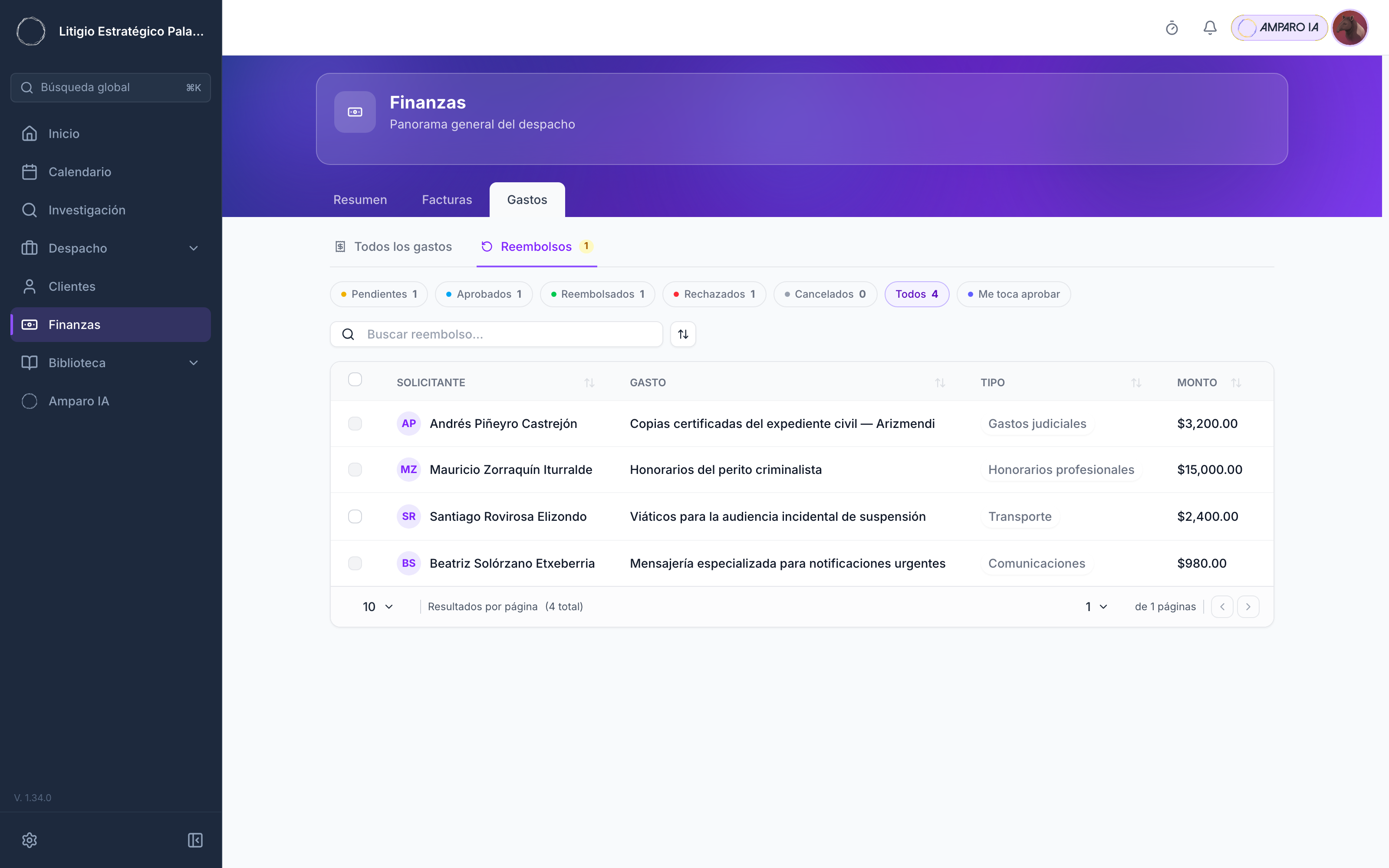
Lo que ganas
- Deja el egreso con su rastro. Concepto, tipo, monto, fecha y, si aplica, el asunto o la factura quedan en el mismo registro.
- Pide el reembolso desde el gasto. Activas la solicitud con comprobante y nota; el estado deja de vivir en WhatsApp.
- Aprueba o rechaza desde la cola. Quien autoriza filtra pendientes, decide con razón cuando rechaza y marca el desembolso cuando ya pagó.
- Define reglas una vez. Configuras quién aprueba y hasta qué monto se auto-aprueba, para que lo chico no atasque la cola.
Conceptos
- Gasto: un egreso del despacho con tipo, monto y fecha. Puede ser de operación o ir ligado a un asunto o a una factura.
- Reembolso: la solicitud para recuperar lo que alguien del equipo pagó de su bolsa; no todo gasto entra a este flujo.
- Cola de reembolsos: la vista en Gastos donde quien aprueba revisa pendientes, aprobados, rechazados y ya reembolsados.
- Umbral de auto-aprobación: el monto máximo que el despacho deja pasar sin aprobación manual; arriba de ese monto la solicitud queda pendiente.
Escenarios
Cuando registras un gasto de operación
Entras a Finanzas → Gastos, abres un gasto nuevo y capturas concepto, tipo, monto y fecha. Si el egreso es del despacho (renta, suscripción, servicio) y nadie lo va a recuperar de su bolsa, dejas apagado Solicitar reembolso. El registro queda como gasto sin solicitud; no entra a la cola ni pide aprobación.
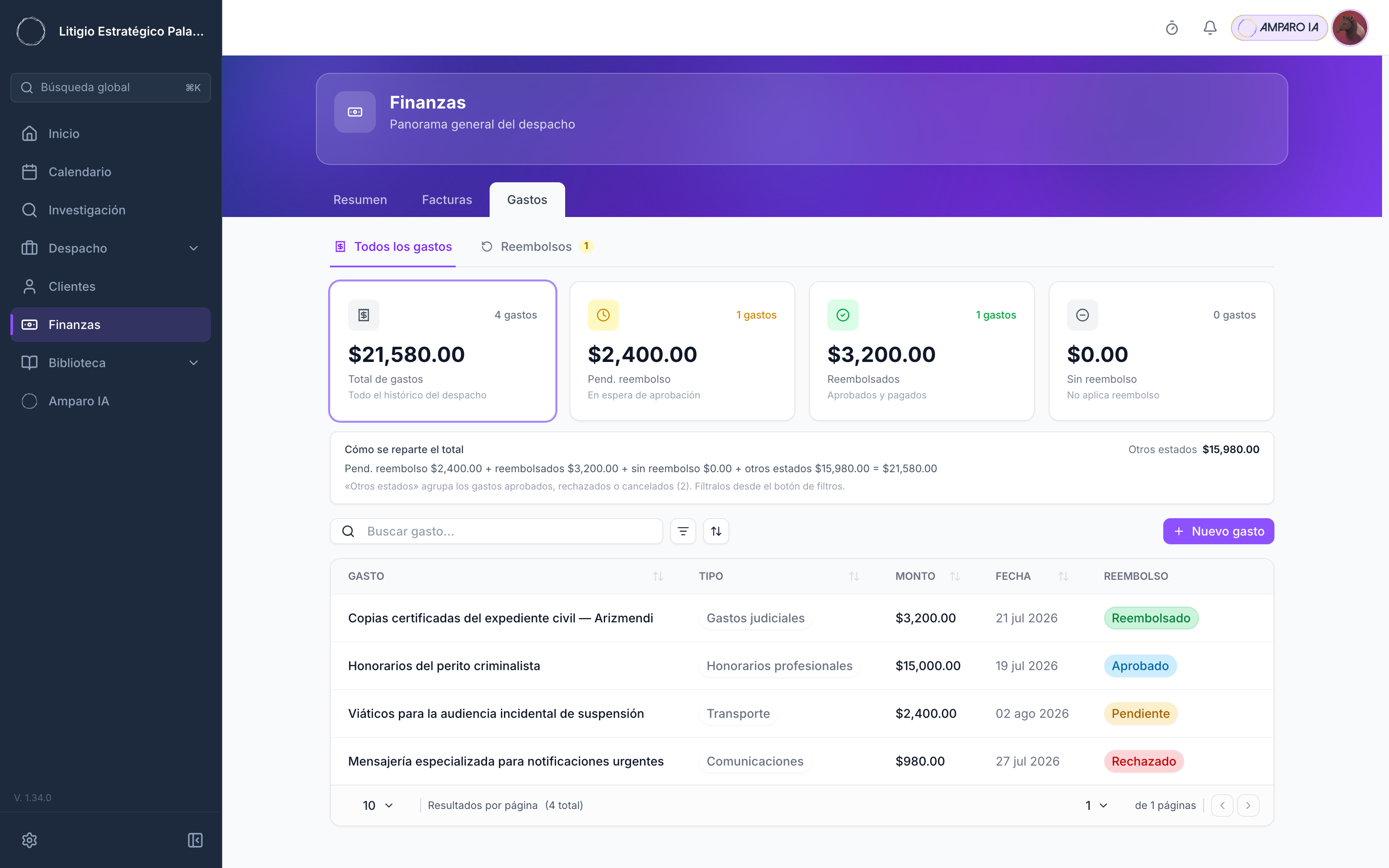
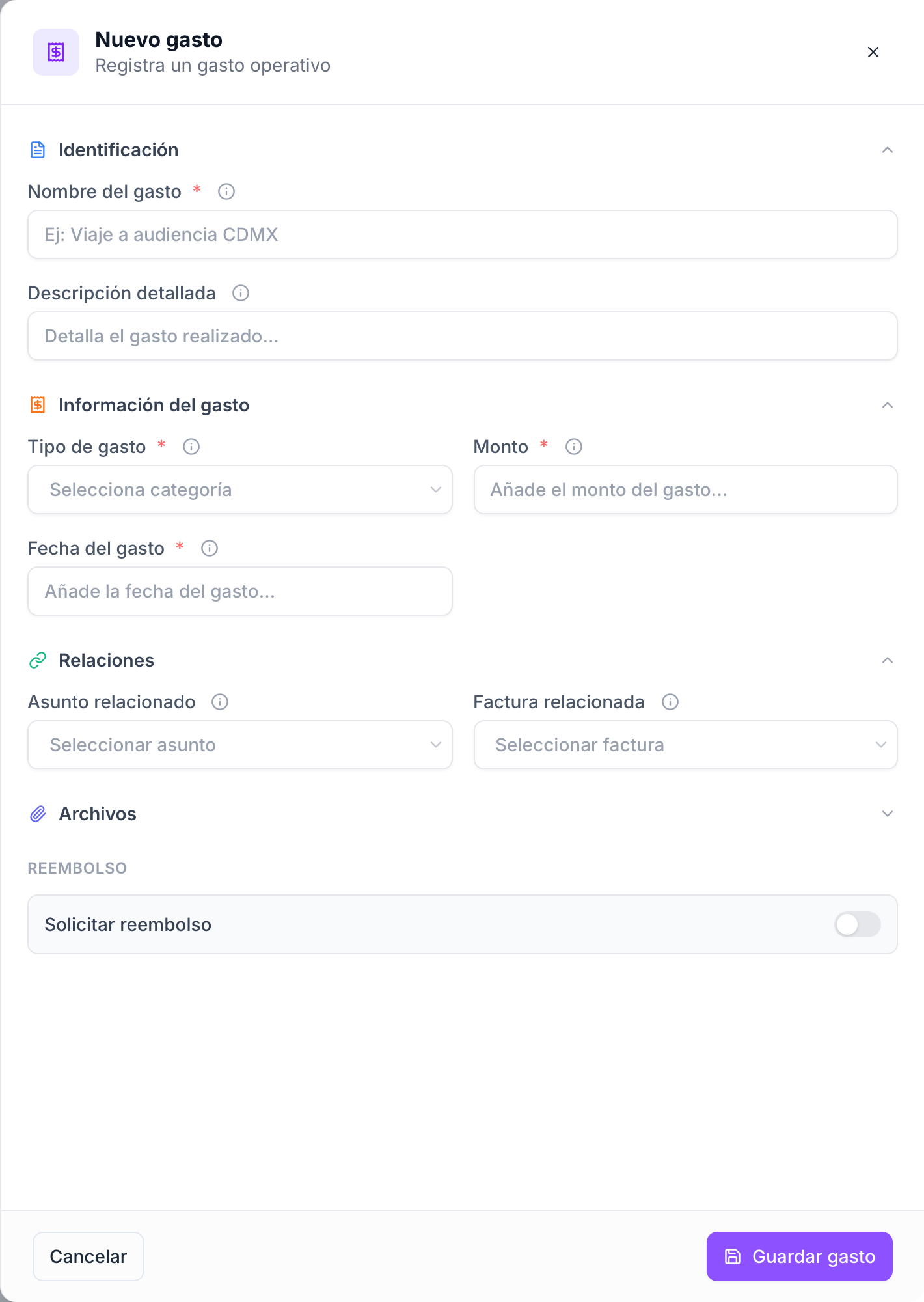
Aunque no tengas equipo que te reembolse, registra igual los egresos del caso: quedan ligados al asunto y alimentan el resumen del mes sin otro Excel.
Cuando pagas de tu bolsa y pides el reembolso
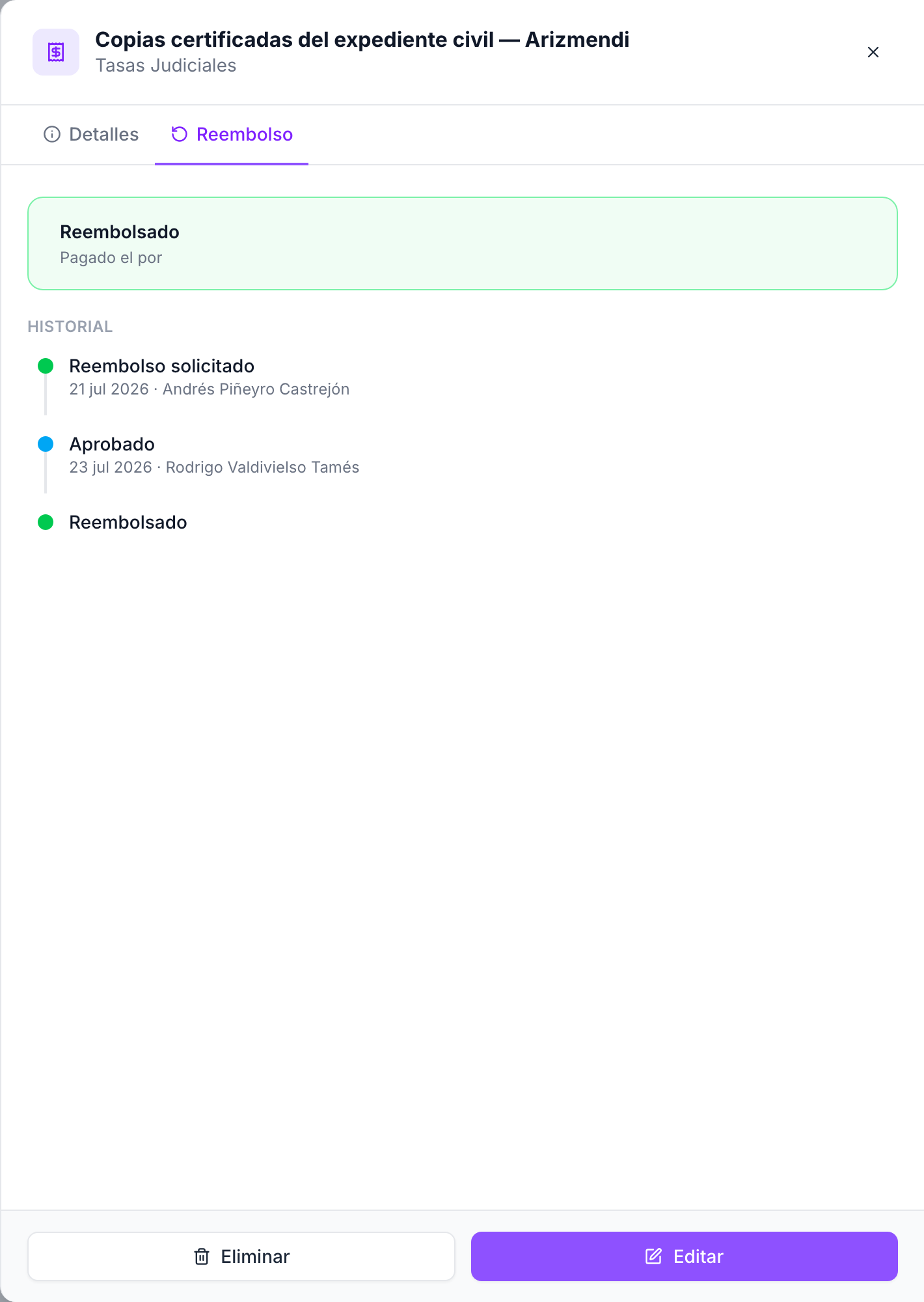
Al crear o editar el gasto, activas Solicitar reembolso, agregas la nota si ayuda a quien aprueba y adjuntas el comprobante. Puedes vincular el asunto del caso. Al guardar, la solicitud queda pendiente o, si el monto cabe en el umbral que configuró el despacho, pasa directo a aprobado. Desde el detalle del gasto, en la pestaña Reembolso, ves el historial y, si aún está pendiente, puedes cancelar la solicitud.
Pide que cada colaborador registre su propio gasto con el interruptor de reembolso: tú trabajas la cola; ellos no te mandan el ticket por chat.
Cuando te toca aprobar o rechazar
Si puedes aprobar gastos, en Gastos aparece la sub-pestaña Reembolsos. Entras a la cola, filtras por estado (pendientes por default) y abres la fila: ves monto, tipo, nota, comprobante y el asunto si lo vincularon. Apruebas, o rechazas escribiendo la razón (obligatoria). También puedes decidir varias filas a la vez. Si te rechazaron una solicitud tuya, desde el detalle reenvías con la nota actualizada y vuelve a evaluación.
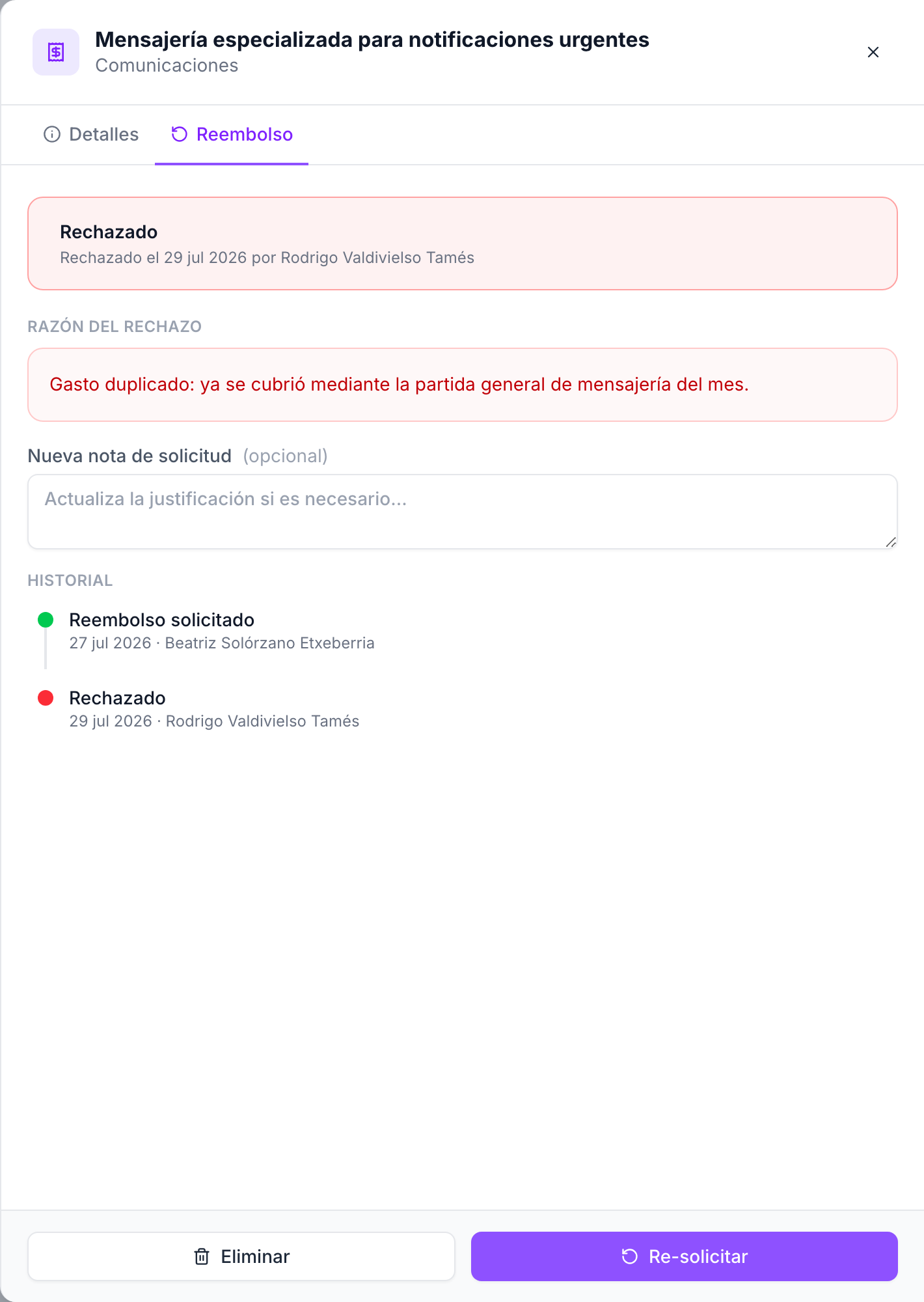
Aprobar autoriza el pago. Marcar como reembolsado confirma que el dinero ya salió hacia el colaborador. Son dos pasos: no cierres el ciclo solo con la aprobación.
Cuando ya pagaste al colaborador o armas las reglas
Con la solicitud en aprobado, desde la pestaña Reembolso marcas como reembolsado: queda el registro de quién confirmó el desembolso y cuándo. Un gasto ya reembolsado no se elimina. Las reglas viven en Configuración → Finanzas: defines aprobadores y el umbral de auto-aprobación por tipo de gasto o para todos.
Sube el umbral solo cuando confíes en el criterio del equipo. Sin regla activa, toda solicitud queda pendiente y alguien tiene que pasar por la cola.
Preguntas frecuentes
¿Dónde encuentro reembolsos en el menú?
No tienen entrada propia. Viven dentro de Finanzas, en la pestaña Gastos. Quien puede aprobar ve además la sub-pestaña Reembolsos con la cola.
¿Todo gasto es un reembolso?
No. Solo los que activas con Solicitar reembolso. Los de operación del despacho se registran igual, pero quedan fuera de la cola de aprobación.
¿Quién puede aprobar y marcar el desembolso?
Quien tenga permiso para aprobar gastos en tu despacho. Ese mismo perfil ve la cola, aprueba o rechaza y marca como reembolsado. Quien solo registra gastos pide, cancela o reenvía desde el detalle de su gasto, sin ver la cola completa.
¿Qué pasa si me rechazan la solicitud?
Ves la razón en el historial del gasto. Desde ahí reenvías la solicitud (puedes actualizar la nota) y vuelve a quedar en evaluación, con el mismo criterio de umbral que al crearla.
¿Puedo borrar un gasto que ya me reembolsaron?
No. Una vez marcado como reembolsado, el registro se conserva. Si el error fue antes (pendiente o rechazado), sí puedes eliminarlo según tu permiso.
¿Esto sirve para devolver un cobro con tarjeta al cliente?
No. Aquí se reembolsan gastos que alguien del despacho pagó de su bolsa. Los cobros al cliente viven en sus facturas, y la devolución de un cobro en línea se gestiona directamente en Stripe.
Qué sigue
- Cobrar honorarios y registrar abonos: si el gasto es recuperable frente al cliente, arma la factura y registra el abono cuando entre.
- Consultar quién te debe y desde cuándo: en Resumen ves egresos del período junto con la cartera.
- Tareas, registro de tiempo y reembolsos: el anuncio de lo que se estrena junto con este flujo.