Cobrar en cuotas o con una liga de pago
Crea una factura con su calendario de cuotas, reparte un saldo pendiente o comparte una liga de pago.
Una liga sirve para solicitar un importe por internet. Un plan de cuotas organiza el saldo con fechas.
Elige la pestaña según la tarea. Los cobros recibidos por otro medio se registran en Cobrar honorarios y registrar abonos.
- Liga de pago
- Plan de cuotas
- Cambiar o cancelar
- Plantillas
- Portal del cliente
Liga de pago
Comparte una liga por el saldo pendiente o por un importe menor, y conserva a la vista lo que falta por cobrar.
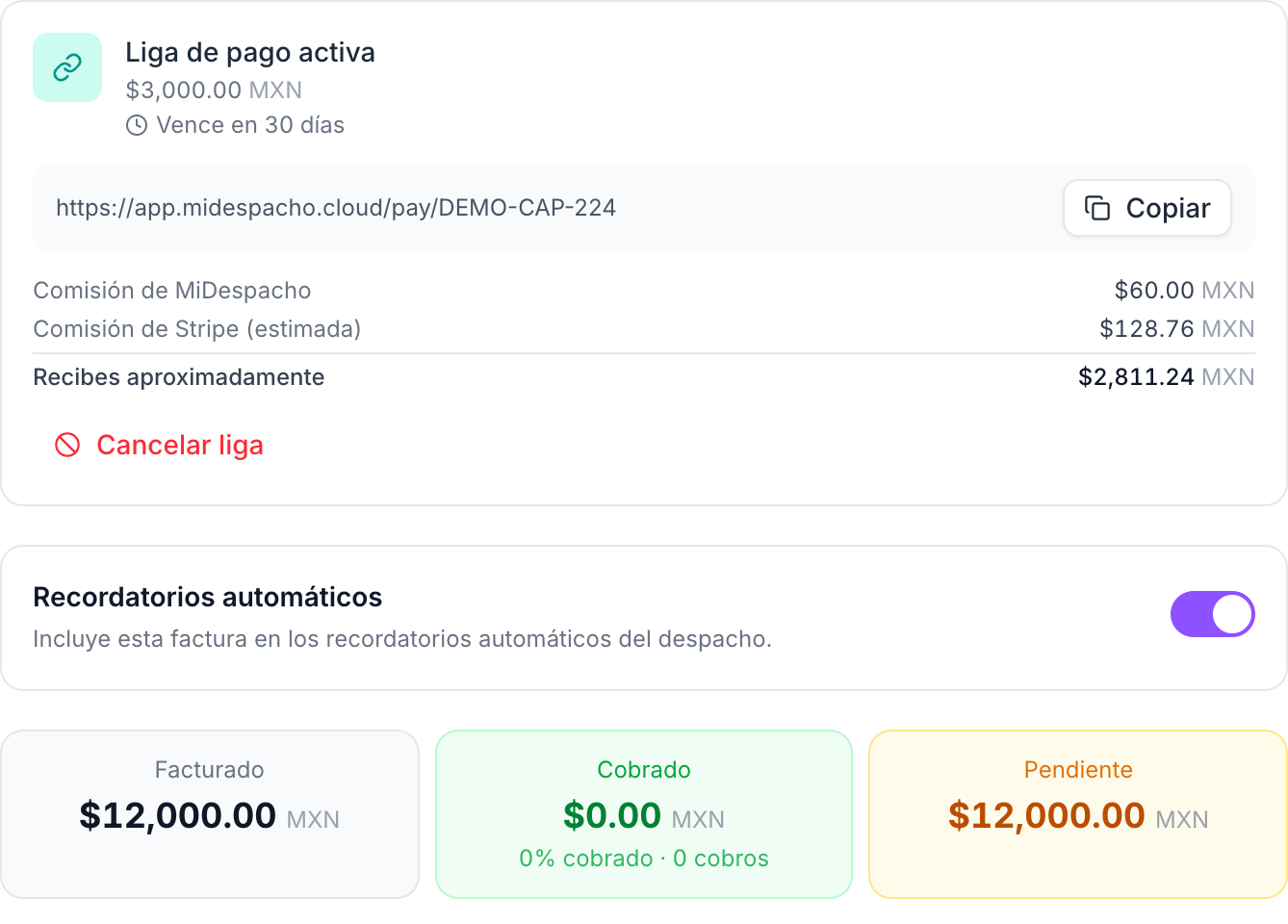
Lo que ganas
- Elige cuánto cobrar con cada liga, sin cambiar el total de la factura.
- Revisa el cobro registrado cuando se confirme el pago, sin capturarlo de nuevo.
- Decide si renovarás la liga a mano o autorizas su renovación automática.
Cómo se hace
-
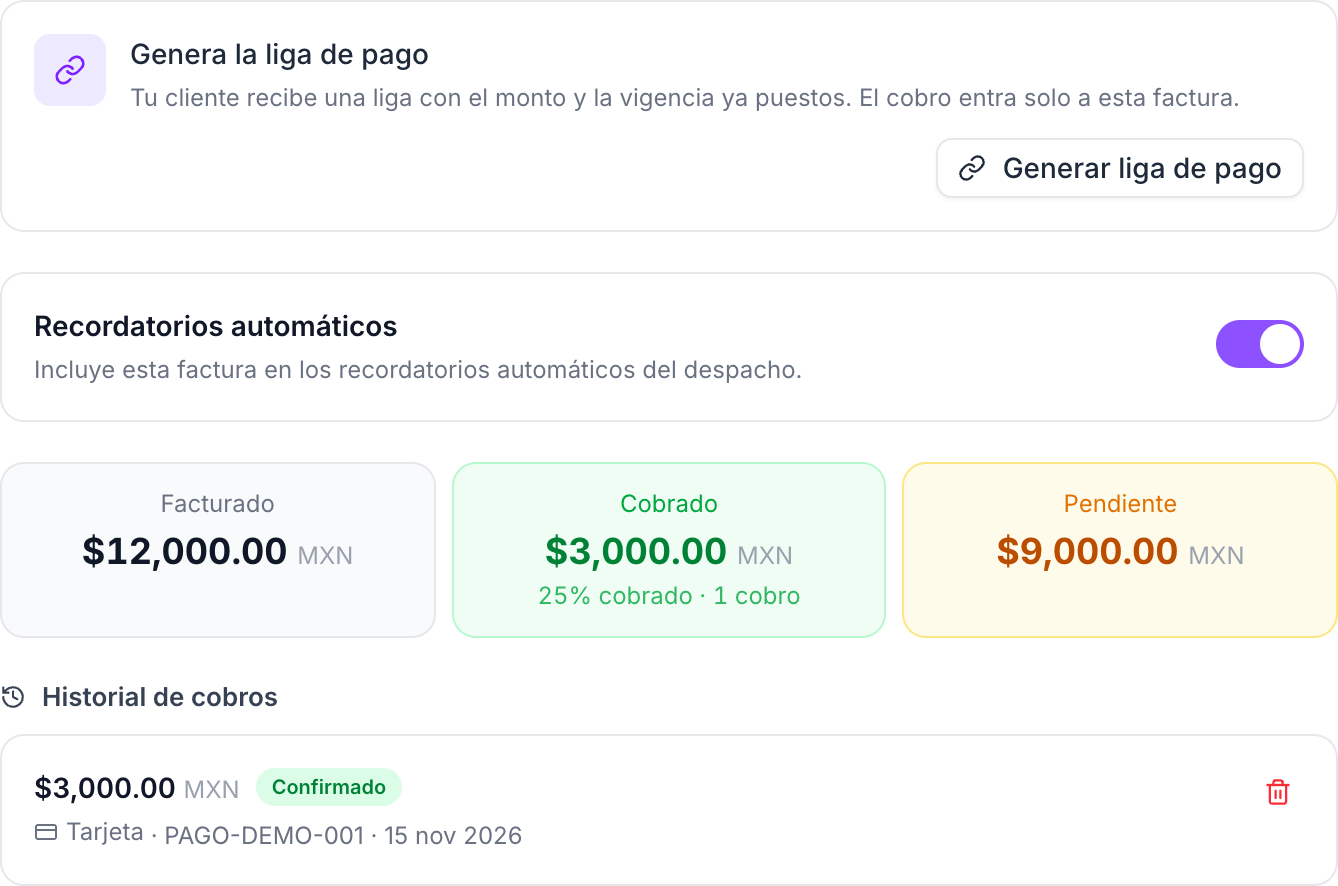
Abre la factura y entra a la pestaña Cobros. Si tu despacho tiene los cobros en línea activos, pulsa Generar liga de pago.
-
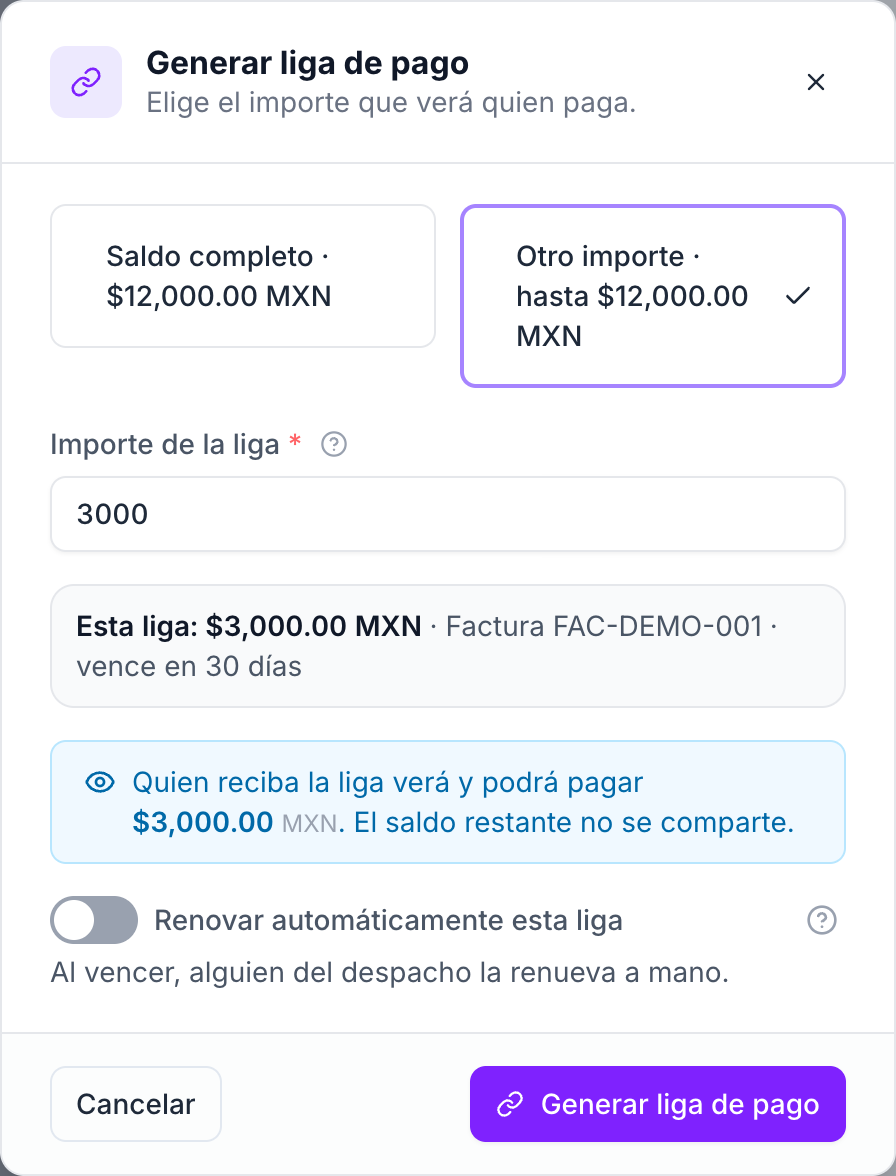
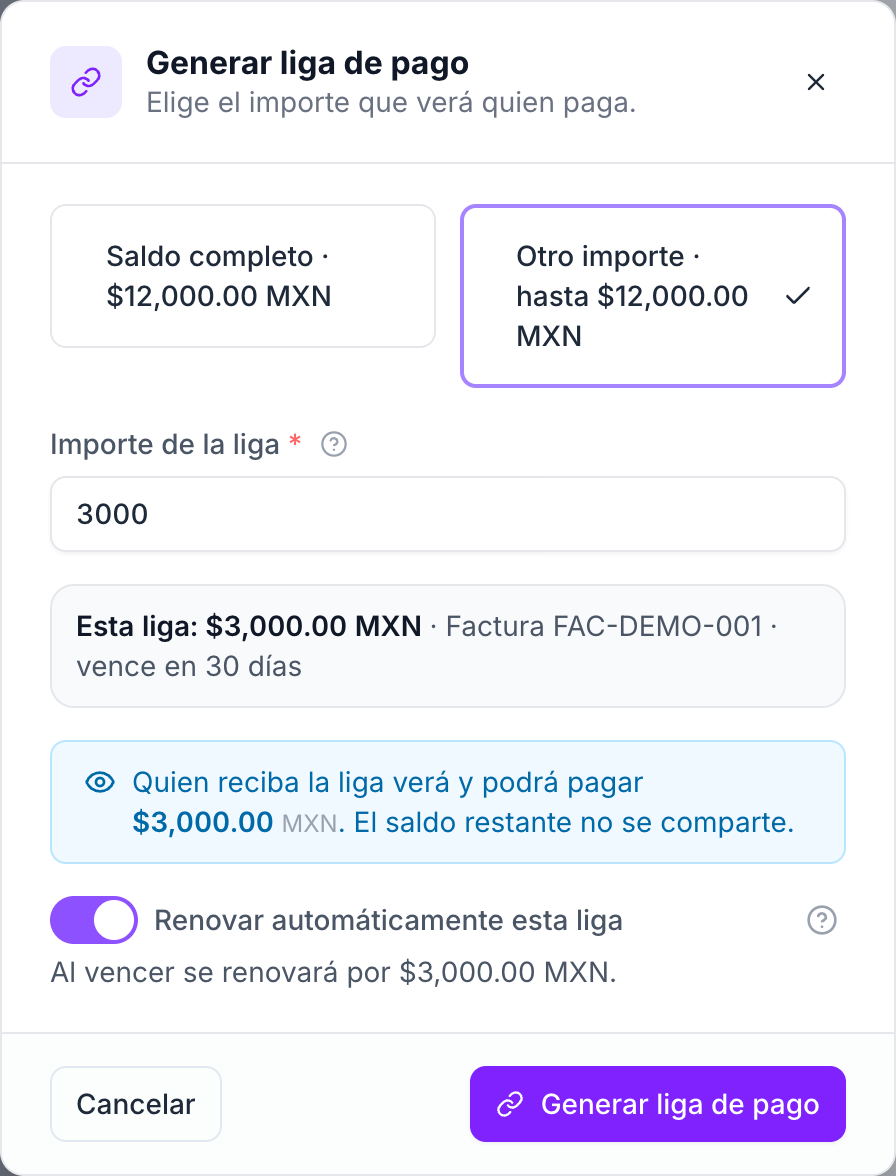
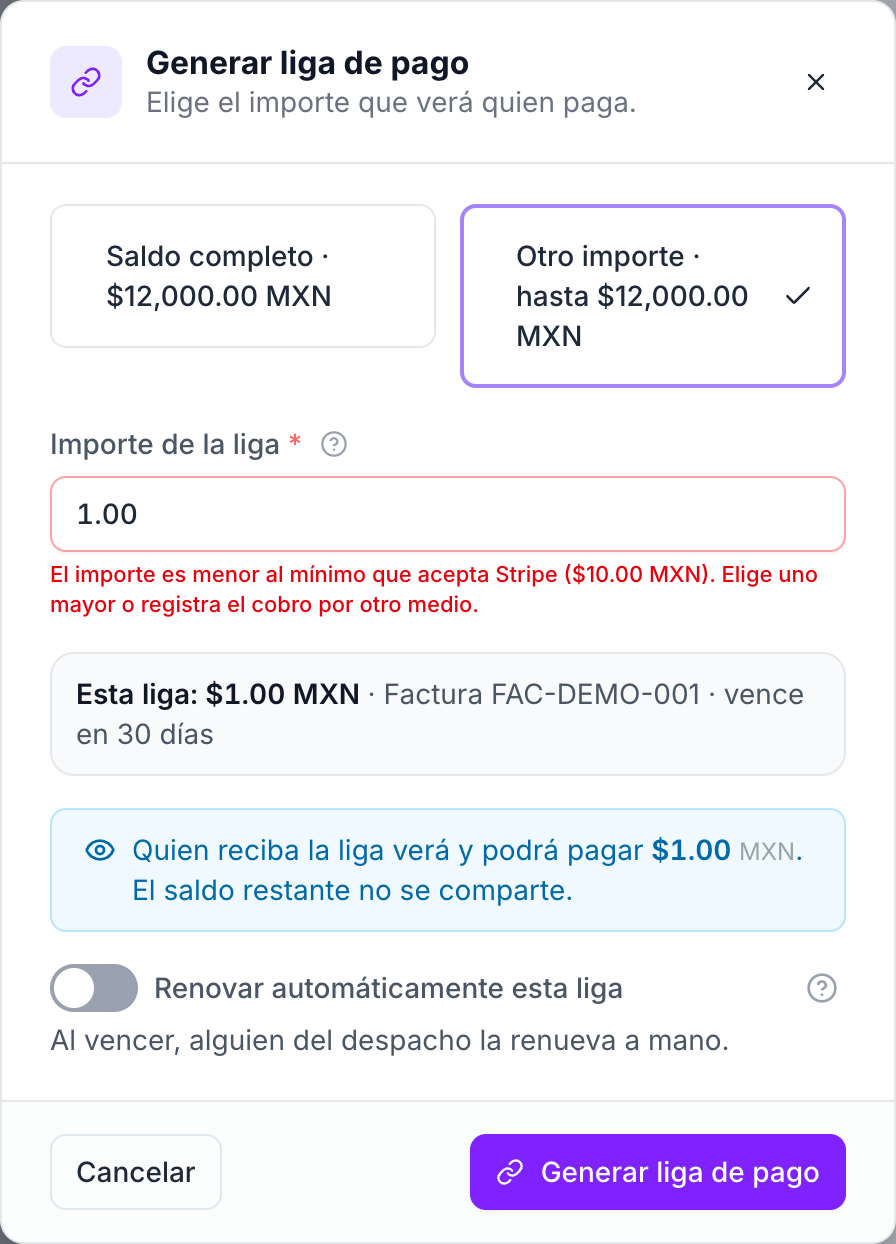
Elige el importe. Con $12,000.00 MXN pendientes, elige Saldo completo · $12,000.00 MXN u Otro importe · hasta $12,000.00 MXN.
En Importe de la liga, captura más de cero, con hasta dos decimales y sin pasar del saldo pendiente.
-
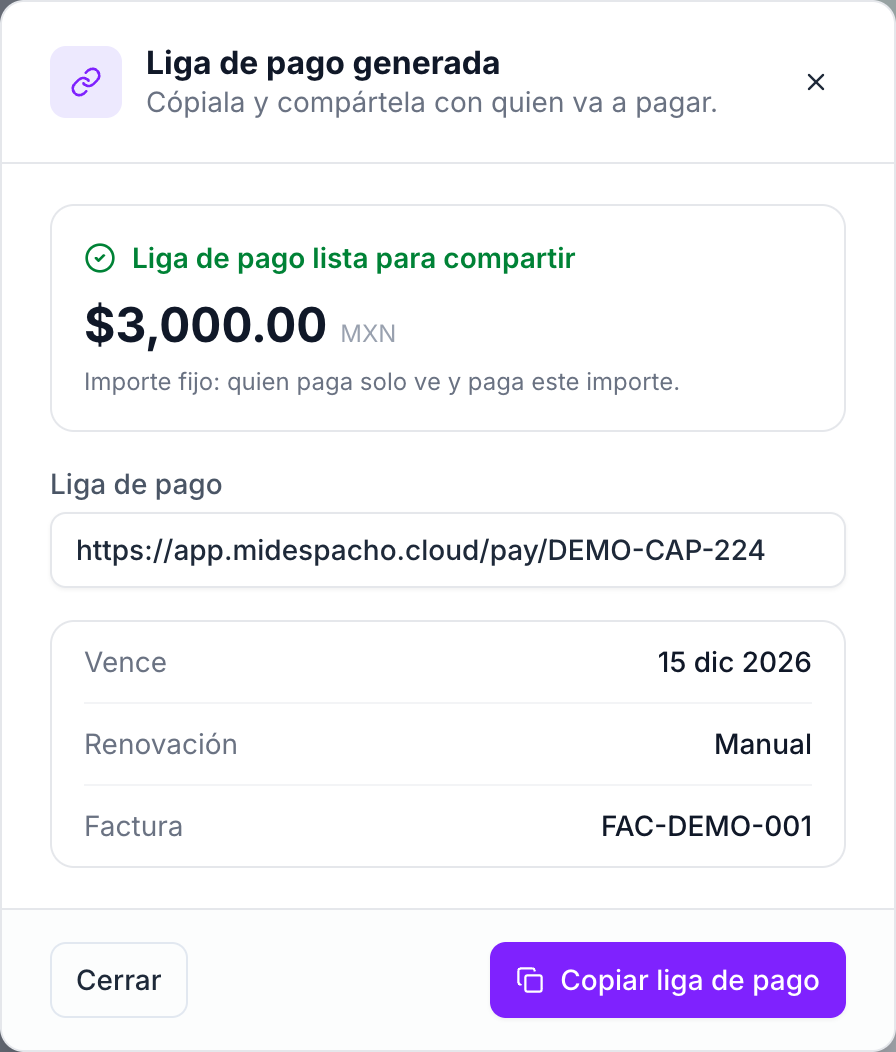
Genera y comparte la liga. Pulsa Generar liga de pago, revisa su importe y vigencia, copia la dirección y compártela con tu cliente.
Cada factura admite una sola liga vigente. Si ya tiene una, verás Esta factura ya tiene una liga vigente y podrás copiarla. Para otro importe, cancélala antes, si no tiene un pago en proceso.
-
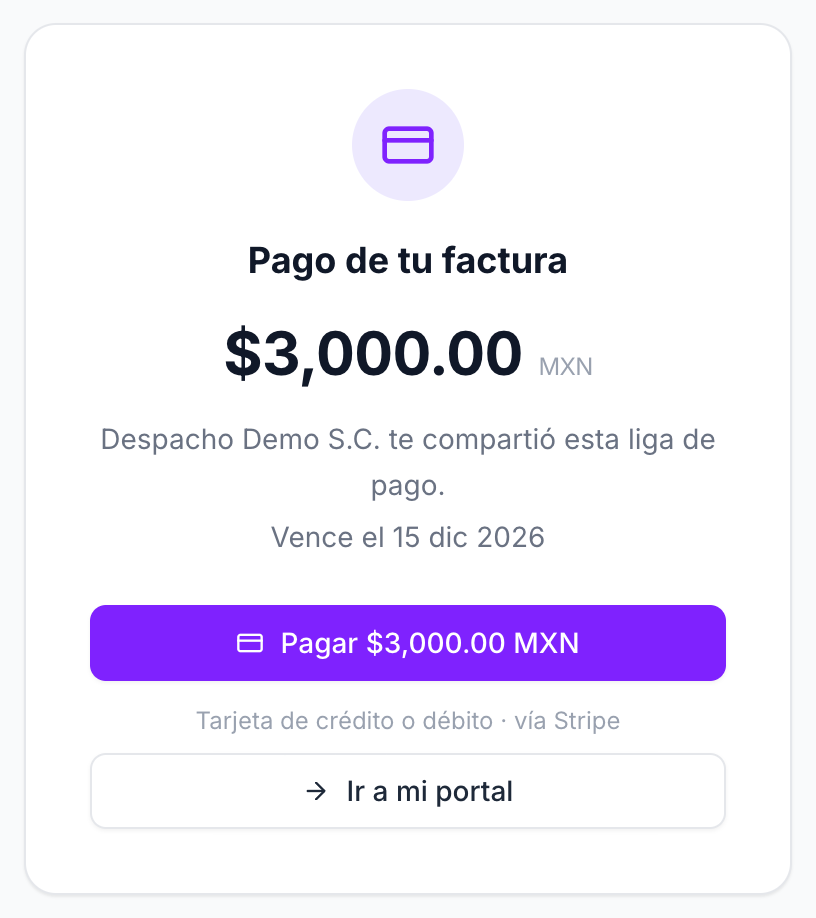
Indica a tu cliente cómo pagar. Al abrir la liga, ve el importe de ese pago, sin el saldo total de la factura. Debe pulsar Pagar para iniciar el pago.
-
Revisa el cobro confirmado. Con el pago confirmado, el cobro se registra solo por lo recibido.
Si debían $12,000.00 MXN y pagaron $3,000.00 MXN, la factura queda con $9,000.00 MXN por cobrar.
-
Espera si ves un pago en proceso. Con OXXO o SPEI, cuando estén habilitados, la confirmación puede tardar. El cobro se registra cuando se confirma el pago.
 Si el pago sigue en proceso
Espera a que se resuelva antes de generar o renovar otra liga para esa factura.
-
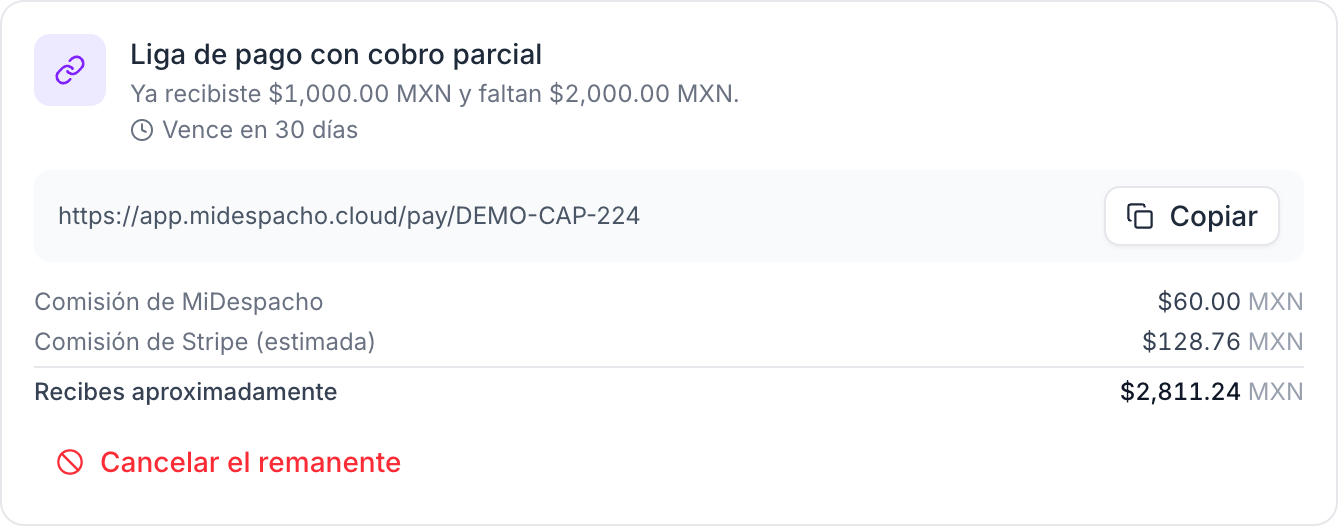
Cancela lo que falte de la liga, si necesitas cerrarla. En Liga de pago con cobro parcial, pulsa Cancelar el remanente. En una Liga de pago activa, pulsa Cancelar liga.
-
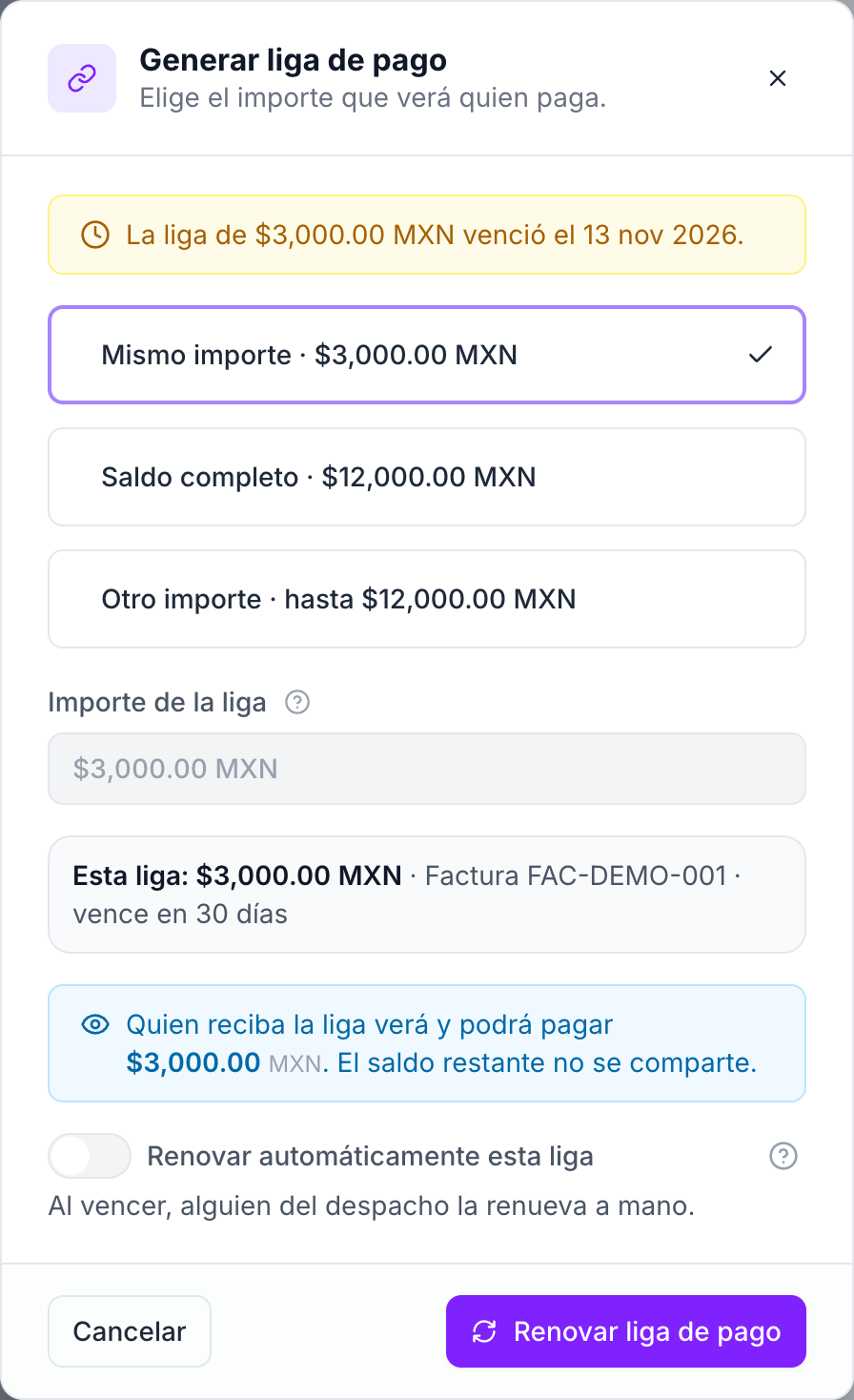
Renueva la liga si vence. La renovación es manual por defecto. Para una liga de $3,000.00 MXN, pulsa Generar liga nueva, deja Mismo importe · $3,000.00 MXN y pulsa Renovar liga de pago.
Si cancelaste la liga, genera una nueva.
Si al generarla activas Renovar automáticamente esta liga, al vencer sin pagarse se crea otra por el mismo importe.
Qué te dice el estado de la liga
| Estado | Qué significa |
|---|---|
| Liga de pago activa | La liga sigue disponible para pagar. |
| Liga de pago con cobro parcial | Ya recibiste una parte del importe de esa liga. |
| Pago en proceso | El pago espera confirmación; todavía no es un cobro registrado. |
| La liga de pago venció | No admite pagos nuevos; uno ya iniciado sigue en proceso. |
Conceptos
- Liga de pago: la dirección que compartes para cobrar un importe de una factura.
- Importe de la liga: lo que solicitas en ese pago; puede cubrir el saldo completo o una parte.
- Saldo pendiente: lo que todavía falta por cubrir de la factura, aunque una liga ya esté pagada.
- Necesitas tener los cobros en línea activos en Stripe.
- Solo puedes cobrar en línea facturas en pesos mexicanos (MXN).
- Tu cliente paga con tarjeta, SPEI u OXXO, según los métodos que tengas habilitados.
Preguntas frecuentes
¿Renovar automáticamente también cobra o manda mensajes?
No. Renovar crea otra liga por el mismo importe. No cobra, no manda mensajes ni autoriza un canal de comunicación. Tampoco hay cargos automáticos: tu cliente debe iniciar cada pago.
¿Qué hago si el saldo cambió antes de renovar?
La renovación conserva el importe anterior y no lo reduce por ti, tampoco la automática.
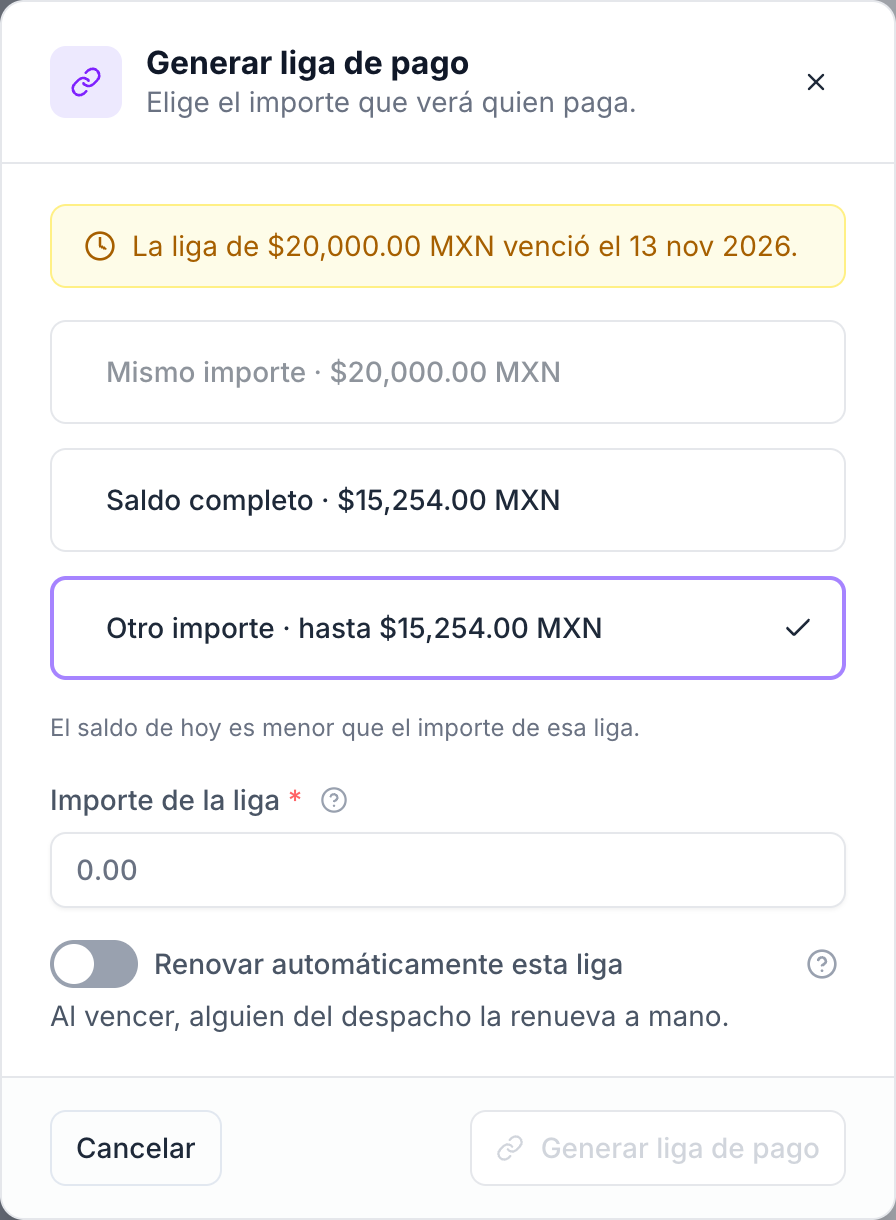
Si debían $20,000.00 MXN y quedan $15,254.00 MXN, Mismo importe · $20,000.00 MXN se deshabilita. Verás El saldo de hoy es menor que el importe de esa liga.
Elige Otro importe · hasta $15,254.00 MXN o Saldo completo · $15,254.00 MXN.
¿Una liga pagada significa que la factura quedó liquidada?
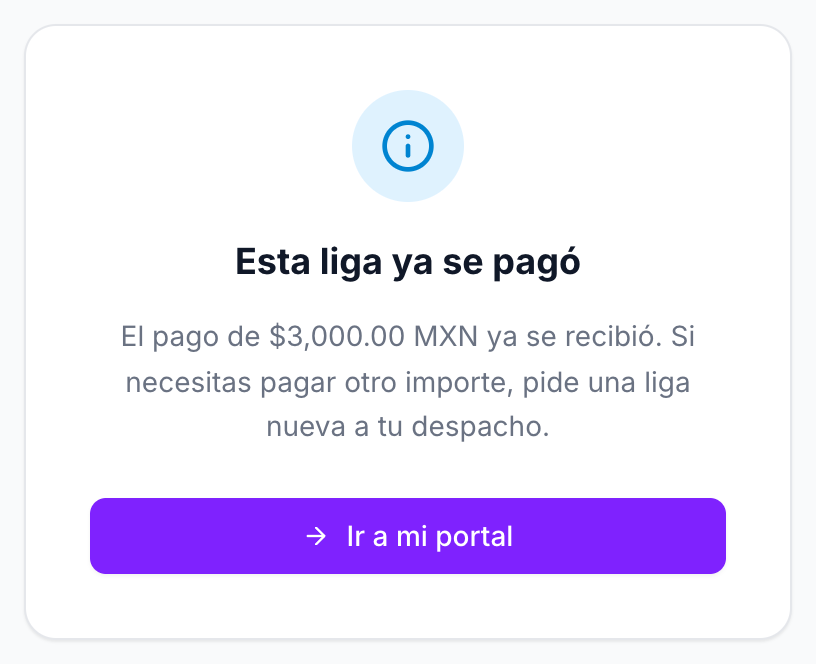
No necesariamente. Esta liga ya se pagó confirma solo ese pago; la factura queda liquidada cuando ya no tiene saldo pendiente.
Tu cliente ve Pago recibido con el pago confirmado. Mientras tanto, ve Tu pago está en confirmación y no necesita pagar de nuevo.
¿Puedo ofrecer meses sin intereses?
Si la liga muestra Acepta meses sin intereses, esa opción está disponible para el pago. Solicitar una parte de la factura no crea otra factura ni un CFDI por cada cuota.
¿Por qué no puedo generar una liga por un importe pequeño?
Stripe exige un importe mínimo. Si no lo alcanzas, registra el cobro por otro medio. Elegir un importe menor al saldo no elimina ese mínimo.
¿Qué hago si el pago no se completó?
Si tu cliente ve Pago no completado, no se realizó ningún cargo. Puede pulsar Volver a pagar.
Si ve Tu pago está en confirmación, debe esperar a que se confirme antes de intentar otro pago.
¿Necesito contratar otro proveedor de pagos?
No. Se conserva Stripe y los métodos que tengas habilitados. Esta función no agrega otro proveedor de pagos.
Qué sigue
- Cobrar honorarios y registrar abonos: registra el dinero recibido por otro medio.
- Llevar el estado de cuenta de un cliente: revisa cuánto falta por cobrar.
- Dar acceso al portal a tu cliente: permite que consulte sus facturas y pagos.
Plan de cuotas
Crea la factura con sus cuotas o reparte el saldo de una factura existente. Consulta cuánto falta después de cada abono.
Lo que ganas
- Acuerda fechas e importes desde la primera factura que compartes con tu cliente.
- Reparte el saldo de una factura existente y conserva los abonos anteriores.
- Consulta qué cuotas quedaron cubiertas después de cada abono.
Conceptos
- Plan de cuotas: calendario para cobrar el saldo pendiente de una factura.
- Cuota pendiente: parte del plan que todavía no está cubierta; puede tener un abono.
- Nota de crédito: ajuste que reduce la deuda sin contar como dinero cobrado.
Cómo se hace
-
Abre el formulario Crear factura. En Forma de pago, elige En cuotas.
-
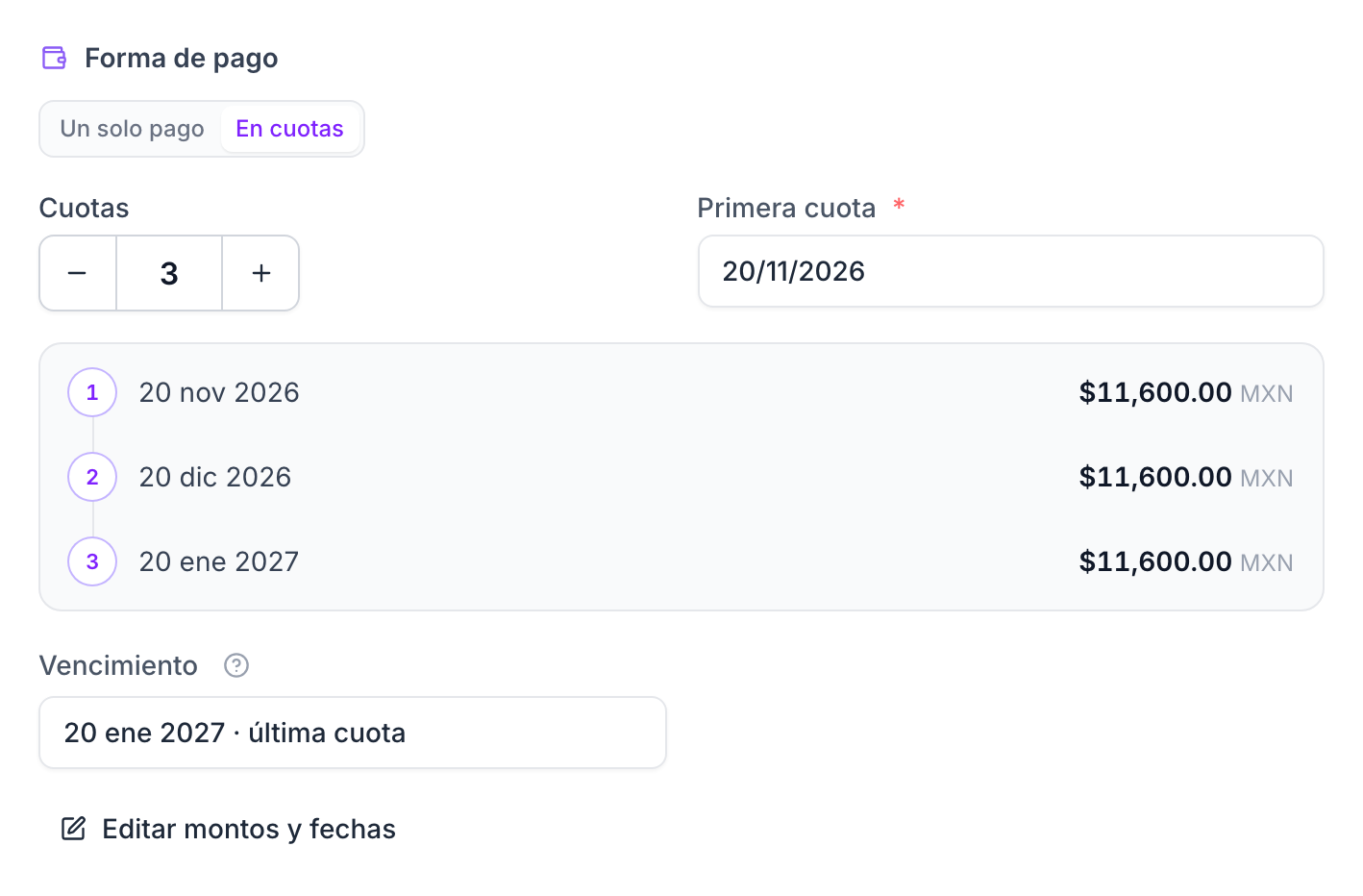
Define el calendario. En Cuotas, elige de 2 a 12. En Primera cuota, elige la fecha del primer pago.
-
Revisa la lista. MiDespacho reparte el total en cuotas mensuales iguales con fecha e importe. El Vencimiento queda fijo en la fecha de la última cuota.
-
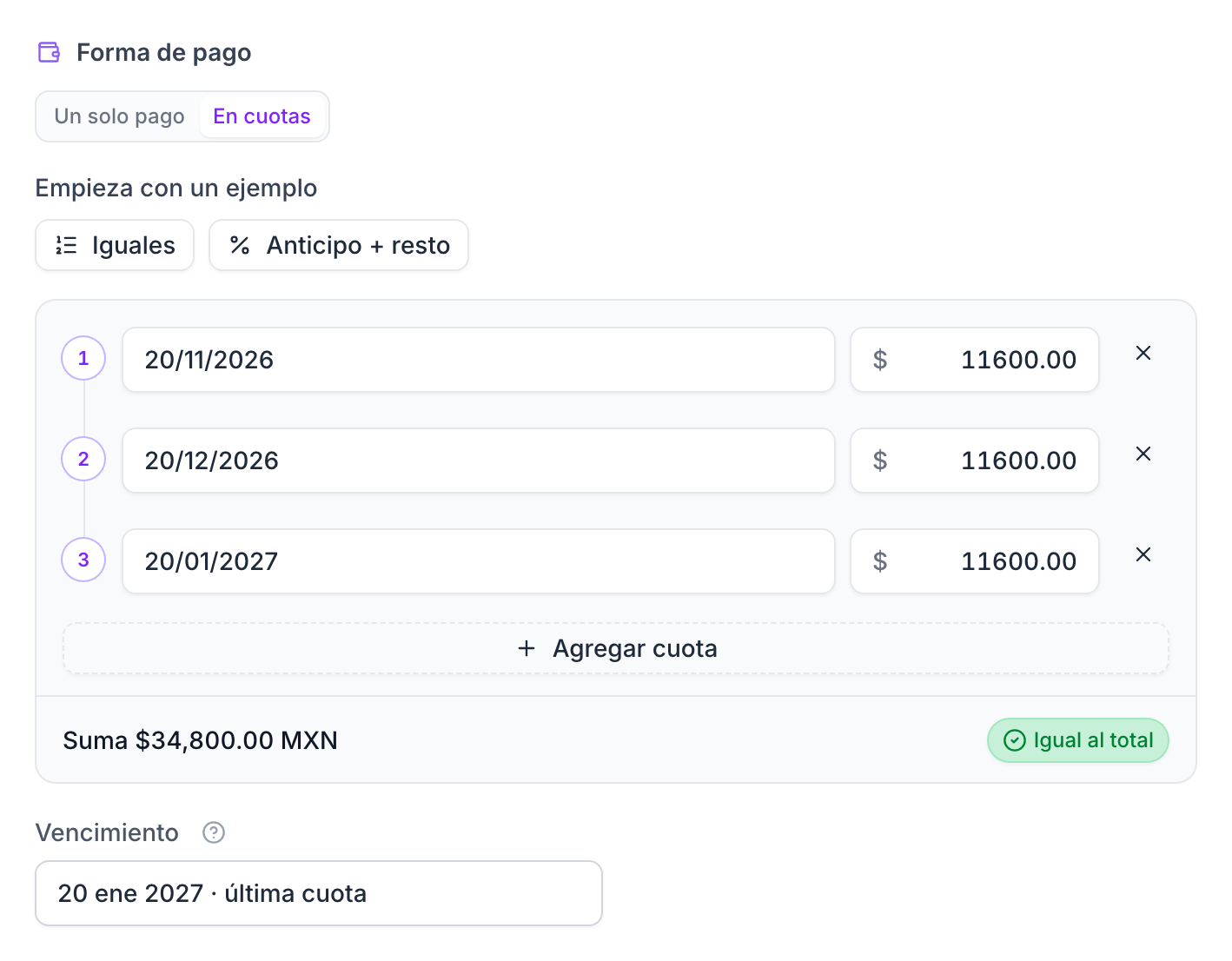
Ajusta el calendario si lo necesitas. Abre Editar montos y fechas para cambiar cada cuota. Antes de seguir, confirma que la suma diga Igual al total.
Cómo partir de un ejemplo
En Empieza con un ejemplo, elige Iguales, Anticipo + resto o Mis plantillas. Después puedes ajustar las fechas y los importes.
-
Guarda la factura y su plan. Pulsa Crear factura para guardarlos juntos. Si también quieres enviarlos por correo, elige Crear y enviar… y confirma con Enviar factura.
Si tu plan de MiDespacho no incluye cobros en línea, elige Un solo pago para crear la factura.
Si la factura ya existe
-
Abre la factura y entra a Cobros. Revisa el saldo pendiente: el plan repartirá ese importe, no el total original si ya hubo abonos.
-
Pulsa Crear plan de pagos… Los cobros anteriores se conservan y no se vuelven a repartir entre las cuotas nuevas.
-
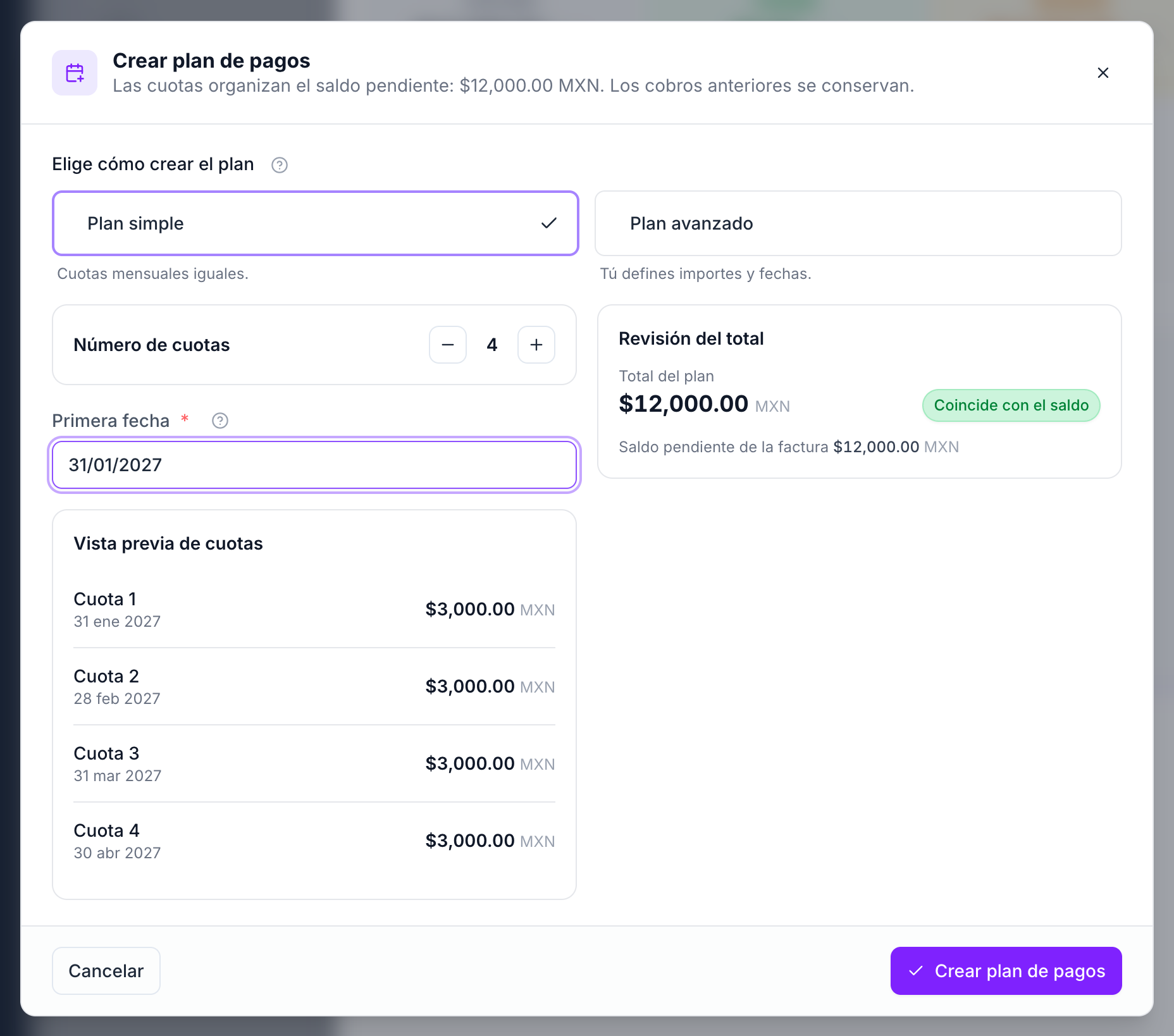
Elige Plan simple para empezar con cuatro cuotas mensuales iguales. Usa los controles para dejar de 2 a 12 cuotas y captura la primera fecha.
Cómo reparte el plan simple
Los centavos que sobran al dividir quedan en la última cuota. Si un mes no tiene el día elegido, se usa su último día; el siguiente mes recupera el día original.
Si necesitas importes o fechas distintos
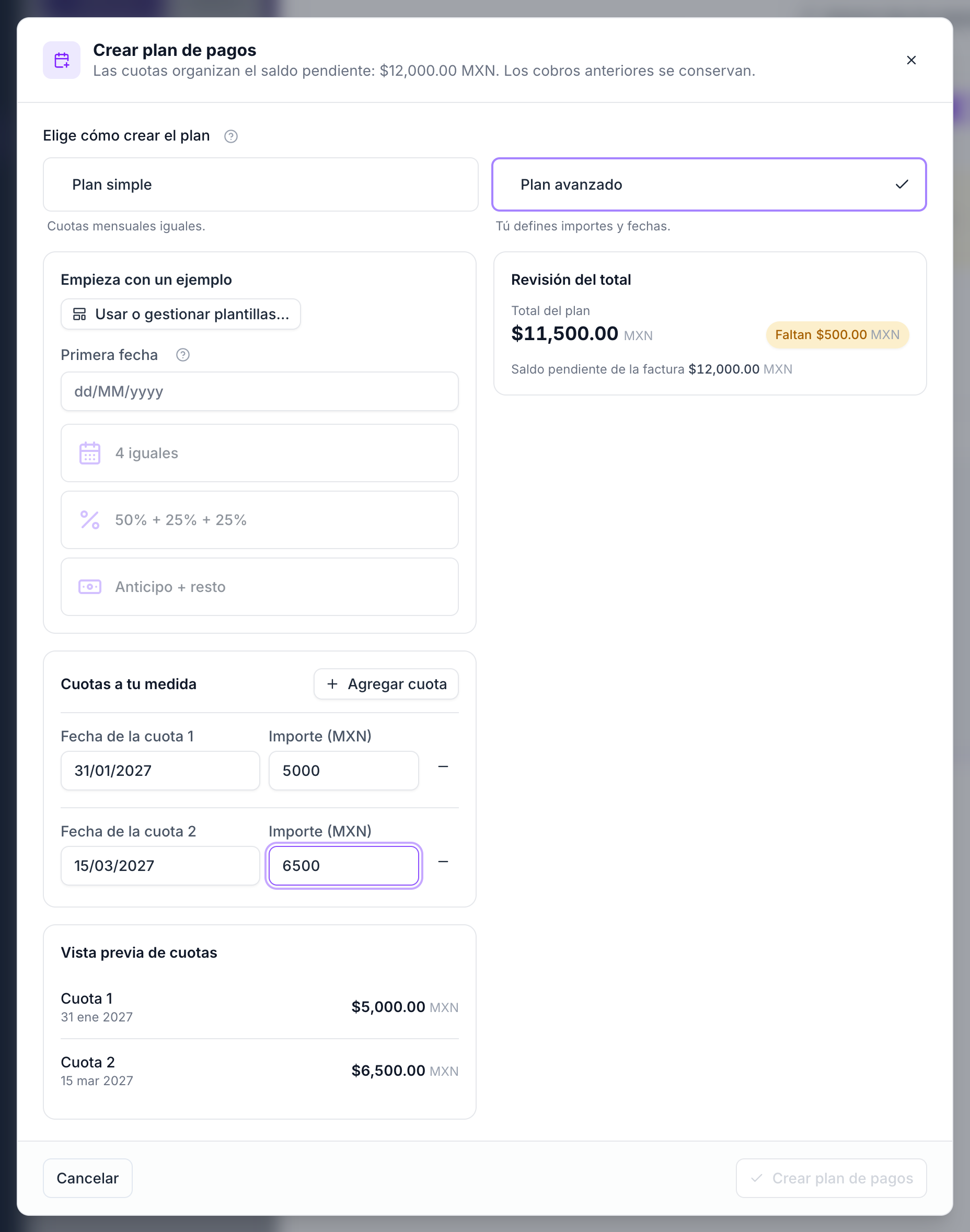
Elige Plan avanzado. Captura de 2 a 12 cuotas con fechas e importes libres, mayores a cero y con hasta dos decimales. Las cuotas deben sumar exactamente el saldo pendiente.
-
Revisa las cuotas y pulsa Crear plan de pagos. Si el saldo cambió mientras preparabas el plan, revisa el nuevo saldo antes de confirmar.
Registra cobros y revisa el calendario
-
Registra el dinero recibido con Registrar cobro… Captura el Monto recibido, la Fecha del cobro y el Método de cobro; agrega la referencia y el comprobante cuando los tengas.
-
Consulta Así se aplicará el cobro antes de guardarlo. El abono cubre primero la cuota pendiente más antigua y puede cubrir parte de una o varias. Confirma con Registrar cobro.
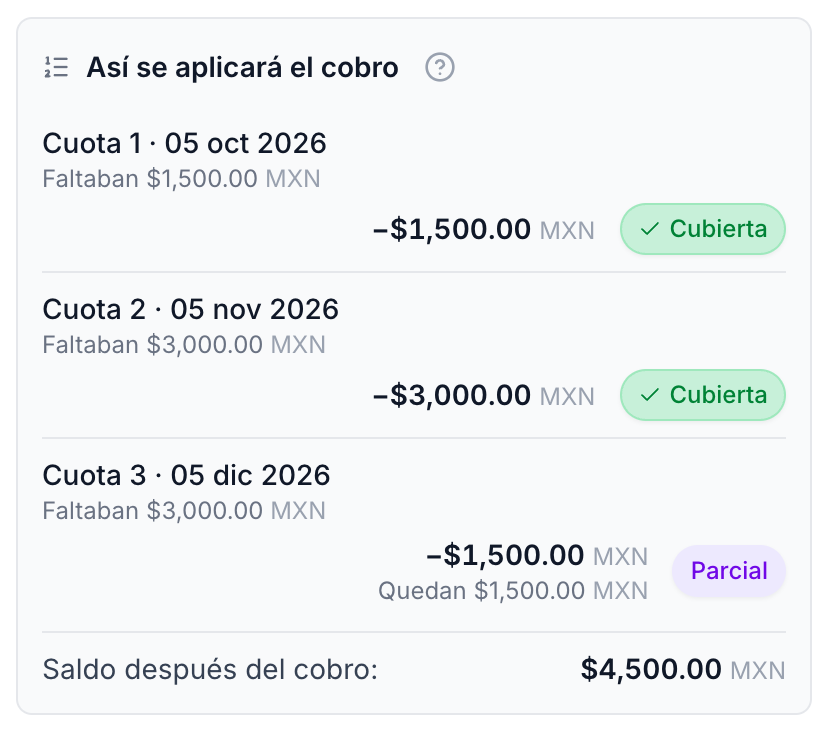
Si el saldo cambia mientras capturas
Verás El saldo o el calendario cambió mientras capturabas. Tu captura sigue aquí; revisa la aplicación antes de confirmar. Pulsa Actualizar aplicación para ver cómo se aplicará el cobro.
Si la aplicación queda pendiente de revisión
Si el plan está en revisión, la vista previa te avisa: El dinero se registrará. Su aplicación al calendario quedará pendiente de revisión.
La vista previa es una guía: la aplicación final se calcula al guardar. Si queda pendiente, el cobro se guarda igual y verás Cobro registrado. Su aplicación queda pendiente de revisión. No lo captures otra vez.
-
Vuelve al calendario para ver cuántas cuotas siguen pendientes y cuánto falta en cada una. El número de abonos no indica cuántas cuotas están cubiertas.
Ejemplo ficticio: cuatro cuotas de $3,000.00 MXN
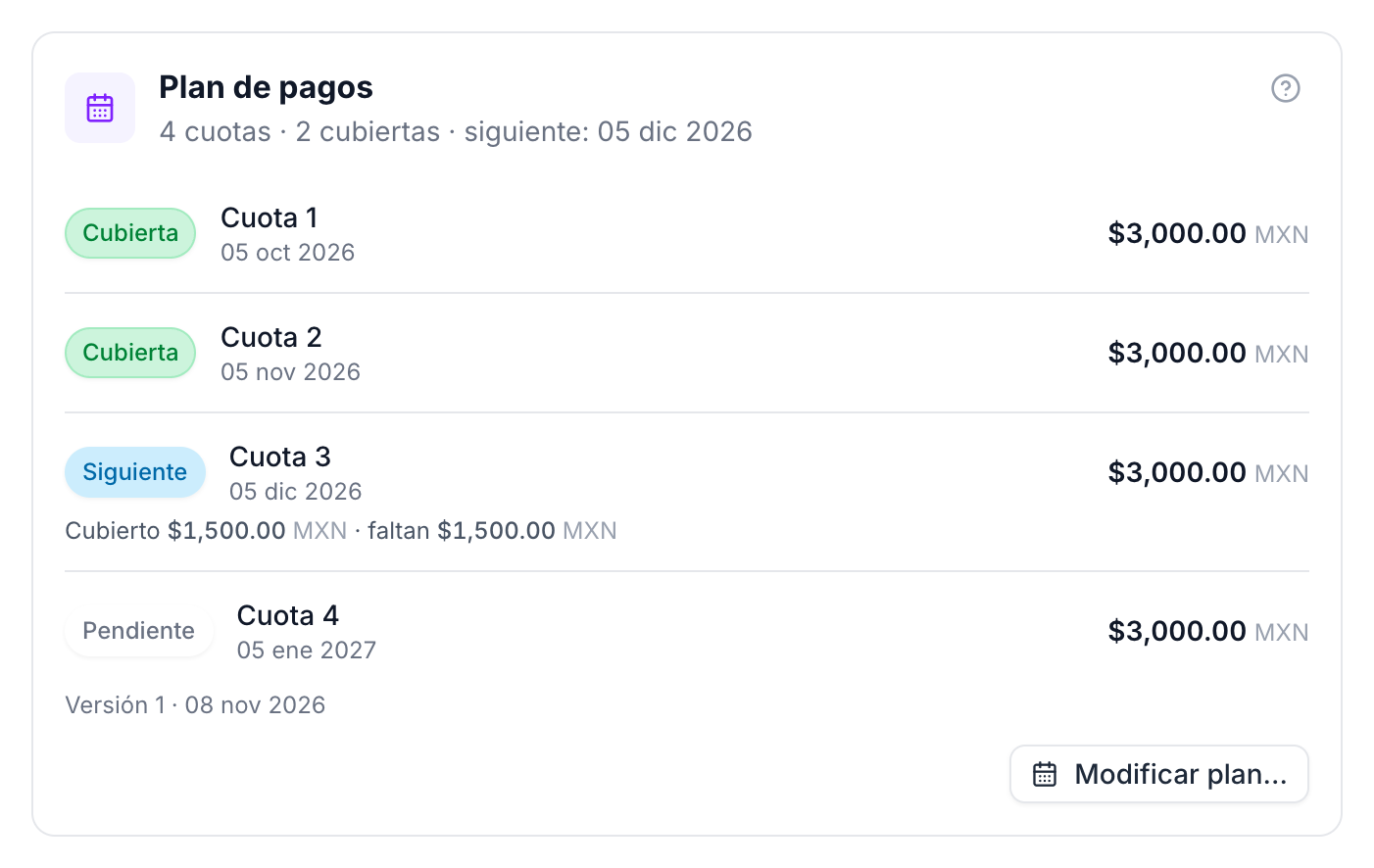
Una factura sin abonos previos tiene un saldo de $12,000.00 MXN. El plan lo reparte en cuatro cuotas de $3,000.00 MXN.
Momento Resultado Abonas $1,500.00 MXN Primera cuota parcial; ninguna cubierta. Después abonas $6,000.00 MXN Primera y segunda cubiertas; tercera a la mitad. Queda por cobrar $1,500.00 MXN de la tercera y $3,000.00 MXN de la cuarta.
Preguntas frecuentes
¿Qué recibe mi cliente?
Si eliges Crear y enviar… al crear la factura en cuotas, tu cliente recibe un solo correo con la factura, el calendario y el botón para pagar la primera cuota.
¿Cuándo se marca vencida una factura en cuotas?
La factura vence con su última cuota. Se marca vencida cuando una cuota pasa sin pagarse, aunque todavía falte para la última.
¿Cada cuota es una factura nueva o una parcialidad fiscal?
No. La cuota organiza un cobro comercial: no crea otra factura, un CFDI por cuota ni una parcialidad fiscal. Tampoco equivale a meses sin intereses.
¿El plan carga automáticamente cada mensualidad?
No hay cargos automáticos ni se incorpora otro proveedor de cobro. El dinero recibido se registra contra la factura; el calendario organiza lo que falta pagar.
¿Qué pasa si aplico una nota de crédito?
Reduce lo pendiente desde la última cuota hacia la primera. Disminuye la deuda, pero no aumenta el dinero cobrado.
¿Qué recuerdan los avisos de cobranza y cómo sé si se enviaron?
Lo vencido, sin exigir cuotas futuras. Agrupan las cuotas vencidas de la factura y respetan los canales y preferencias existentes. El envío no confirma que tu cliente haya leído el aviso.
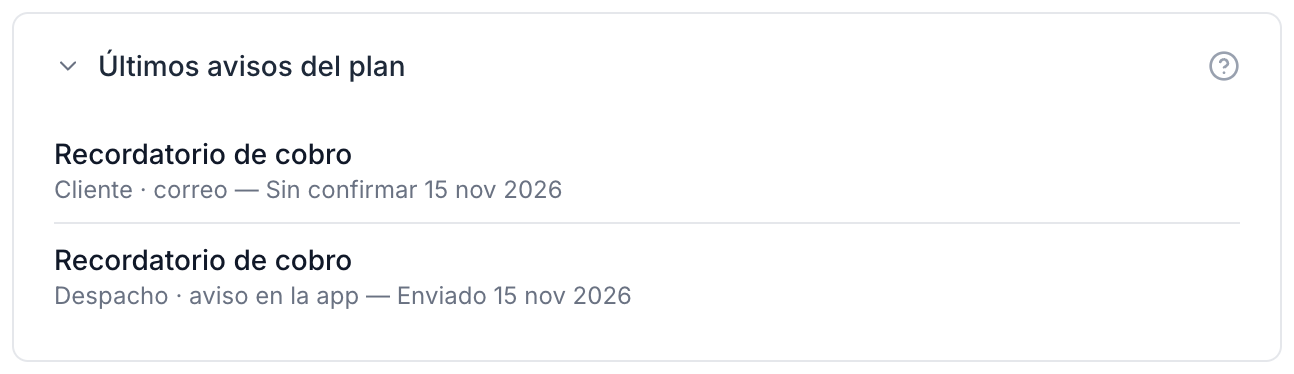
En Cobros, dentro del plan, abre Últimos avisos del plan.
Muestra los cinco más recientes y cómo le fue a cada uno con tu cliente (Cliente · correo) y con tu equipo (Despacho · aviso en la app).
| Si ves | Qué significa |
|---|---|
| Enviado | Su canal lo aceptó; no confirma que se leyó. |
| No se pudo enviar | Ese intento falló; se hacen hasta cuatro intentos. |
| No se envió | Se omitió, por ejemplo porque el plan está en revisión. |
| Sin confirmar | No se pudo comprobar el resultado; no se reenvía solo. |
| Sin destinatario elegible | Nadie podía recibirlo: puede faltar un contacto, un canal o un permiso. |
¿Una liga pagada significa que la factura ya está liquidada?
No necesariamente. Solo confirma el importe de esa liga. Consulta el saldo de la factura para saber qué falta. Renovar una liga no envía mensajes ni cobra por sí solo.
Qué sigue
Cambiar o cancelar un plan
Ajusta las cuotas pendientes o termina el plan sin perder los cobros ni cancelar la factura.
Lo que ganas
- Ajusta fechas e importes de lo que falta cobrar.
- Conserva lo ya cubierto y el historial del acuerdo.
- Termina el calendario sin cancelar la factura ni sus cobros.
Conceptos
- Remanente: lo que falta cubrir de una cuota que ya recibió un abono.
- Calendario en revisión: calendario que necesita aclararse después de un cambio en los cobros.
- Vencimiento del saldo: fecha para cobrar lo pendiente cuando cancelas el plan.
Qué hacer cuando cambia el acuerdo
Cuando cambias fechas o importes
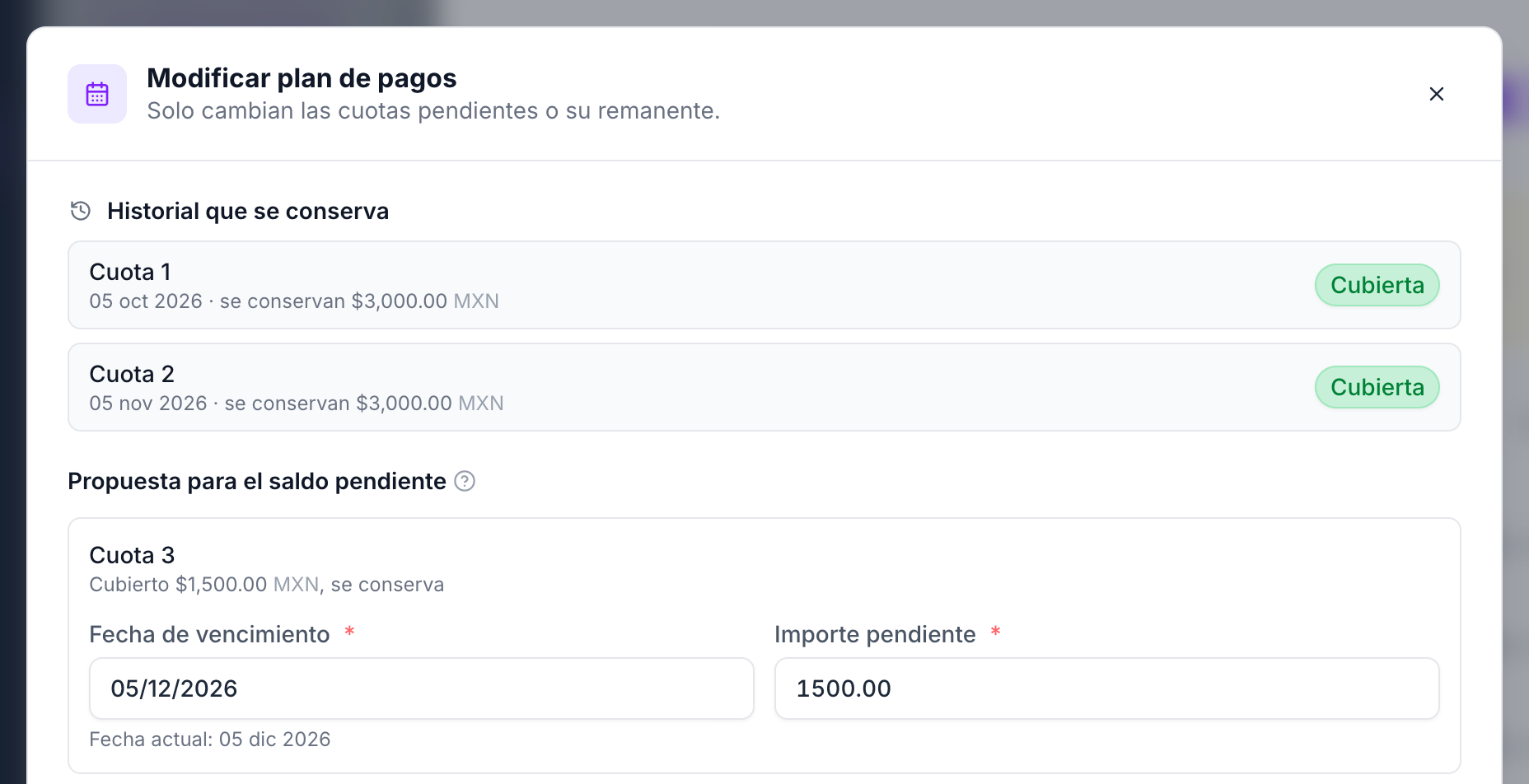
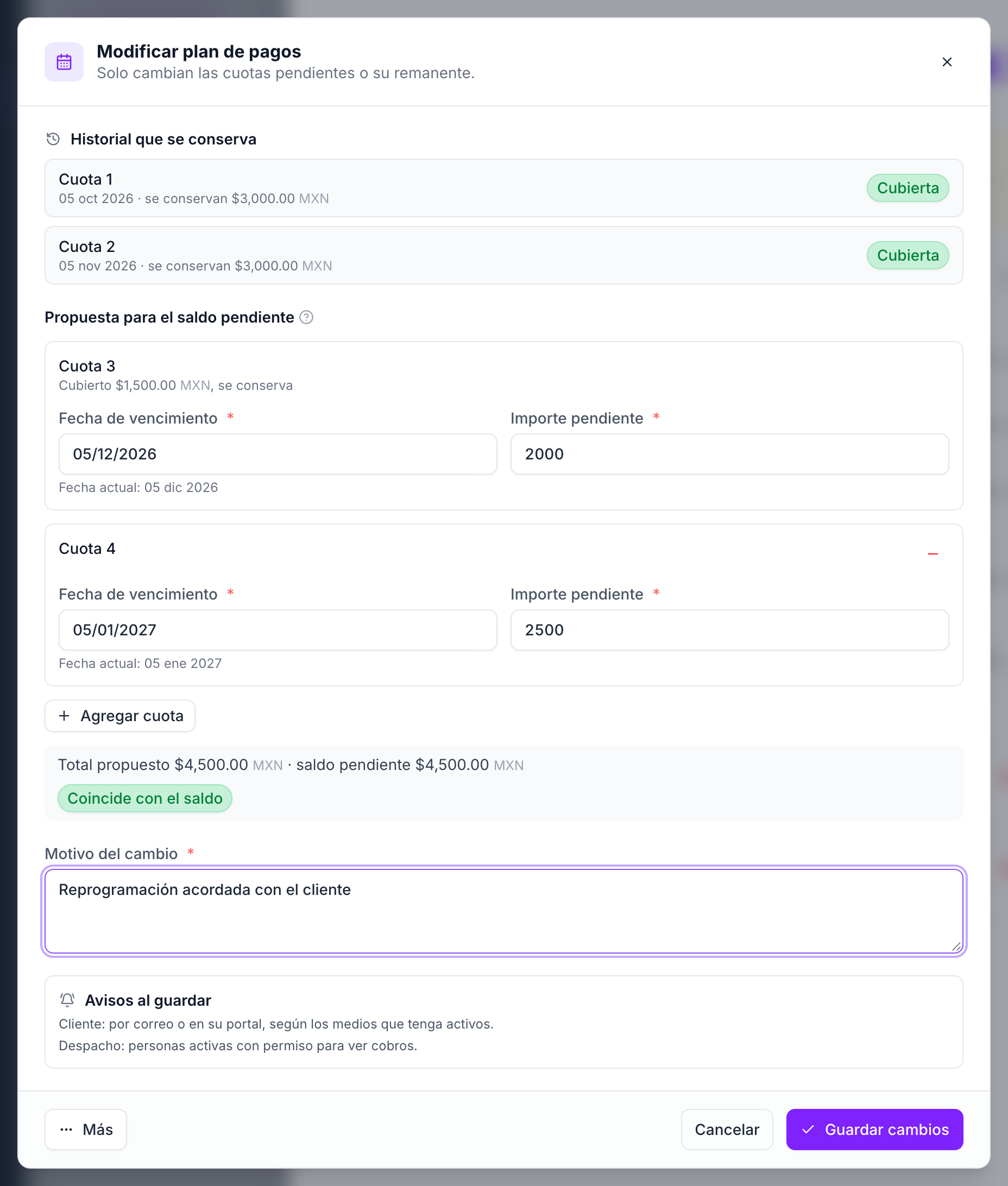
Desde Cobros, pulsa Modificar plan… y, en Modificar plan de pagos, propón de 1 a 12 cuotas pendientes; en una parcial solo cambia su remanente. Las cubiertas no cuentan ni cambian.
Completa el Motivo del cambio y verifica que los importes sumen el saldo pendiente. Pulsa Guardar cambios para activar el nuevo acuerdo.
Al guardar se avisa a tu cliente y al equipo autorizado, por sus canales existentes y elegibles. Se respetan las preferencias; un aviso enviado no confirma su lectura.
Cuando cancelas el plan
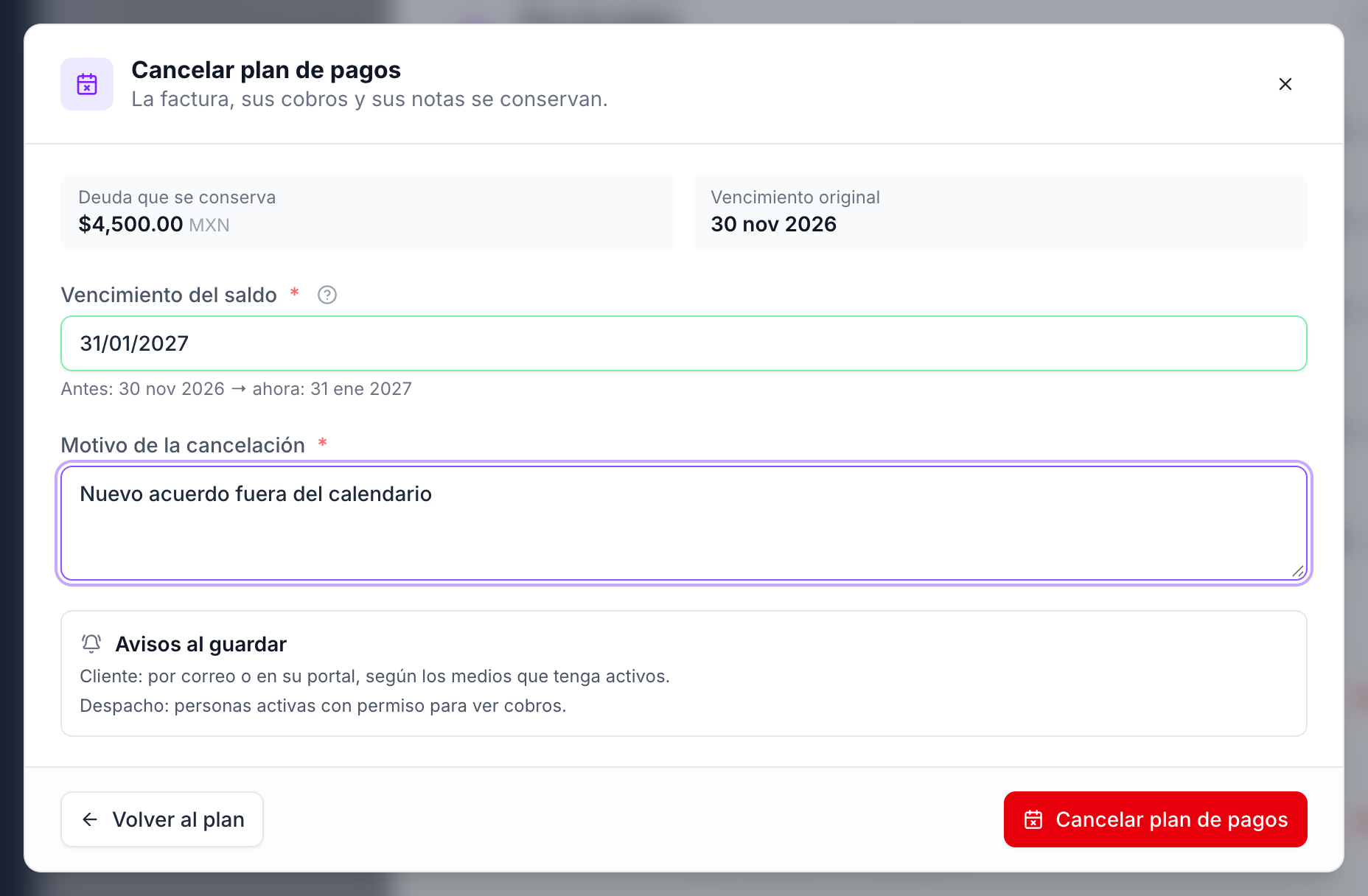
En Modificar plan de pagos, pulsa Cancelar plan… dentro de Más. Revisa Vencimiento original; puedes ajustar Vencimiento del saldo antes de confirmar.
Captura el Motivo de la cancelación, que es obligatorio, y confirma con Cancelar plan de pagos.
Se termina el calendario. La factura, sus cobros, las notas de crédito y el CFDI se conservan; el saldo sigue pendiente con el vencimiento elegido.
Cuando un cobro se revierte después de cambiar el plan
El plan queda para revisión: la deuda y el calendario pueden dejar de coincidir. El historial se conserva; no se inventan fechas para acomodar la diferencia.
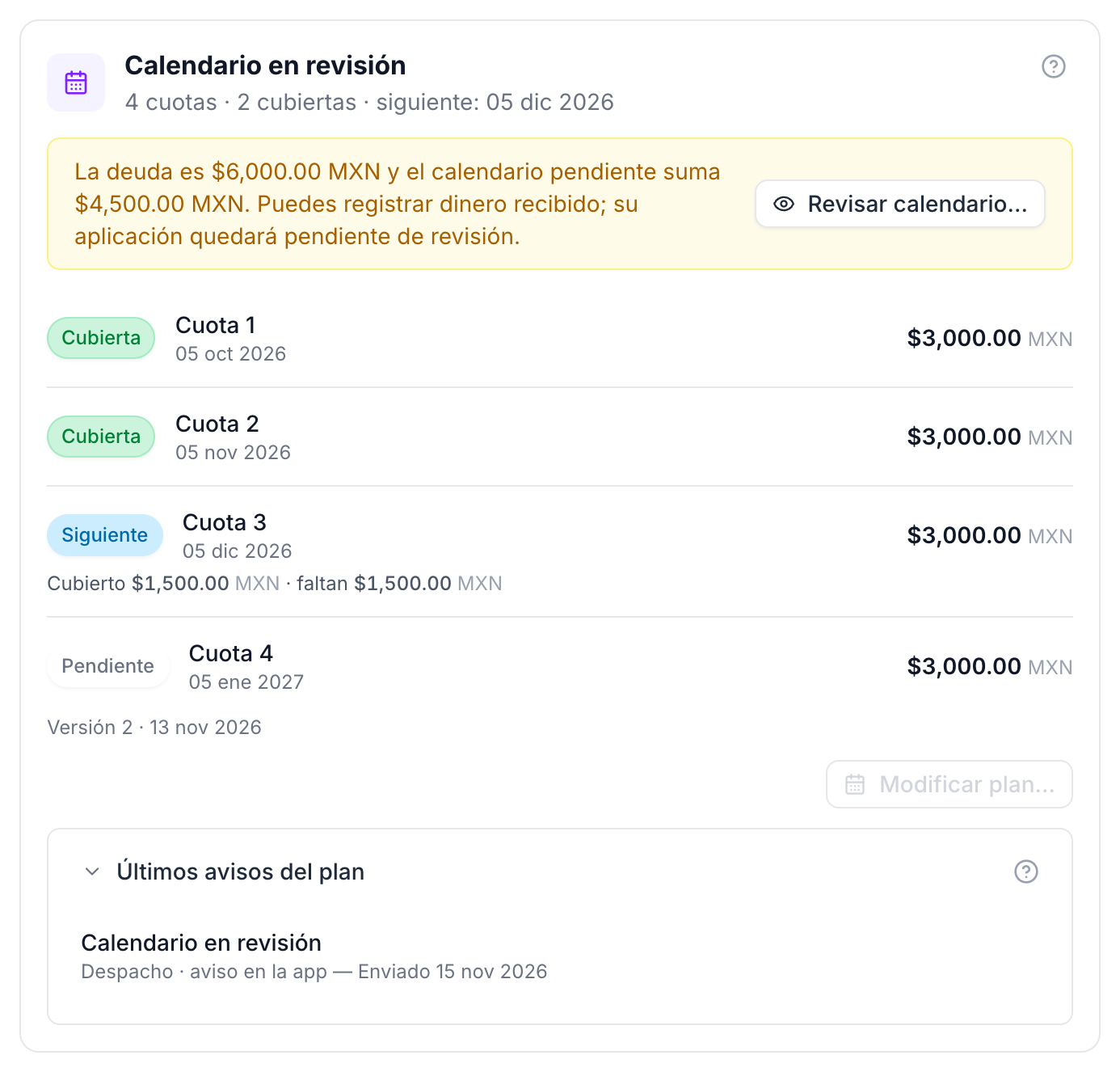
El plan muestra Calendario en revisión; en Revisar calendario… ves qué cambió.
Mientras dure la revisión no puedes modificar el plan, no se generan ligas ni se envían recordatorios de cobro. Sí puedes cancelarlo, salvo que haya un pago en camino.
El equipo autorizado recibe un aviso interno de la revisión; tu cliente no recibe ese aviso.
Puedes seguir registrando dinero realmente recibido con Registrar cobro… Su aplicación a las cuotas puede quedar pendiente de revisión. Aclarar el calendario no exige perder ese cobro.
Cuando hay un pago en camino
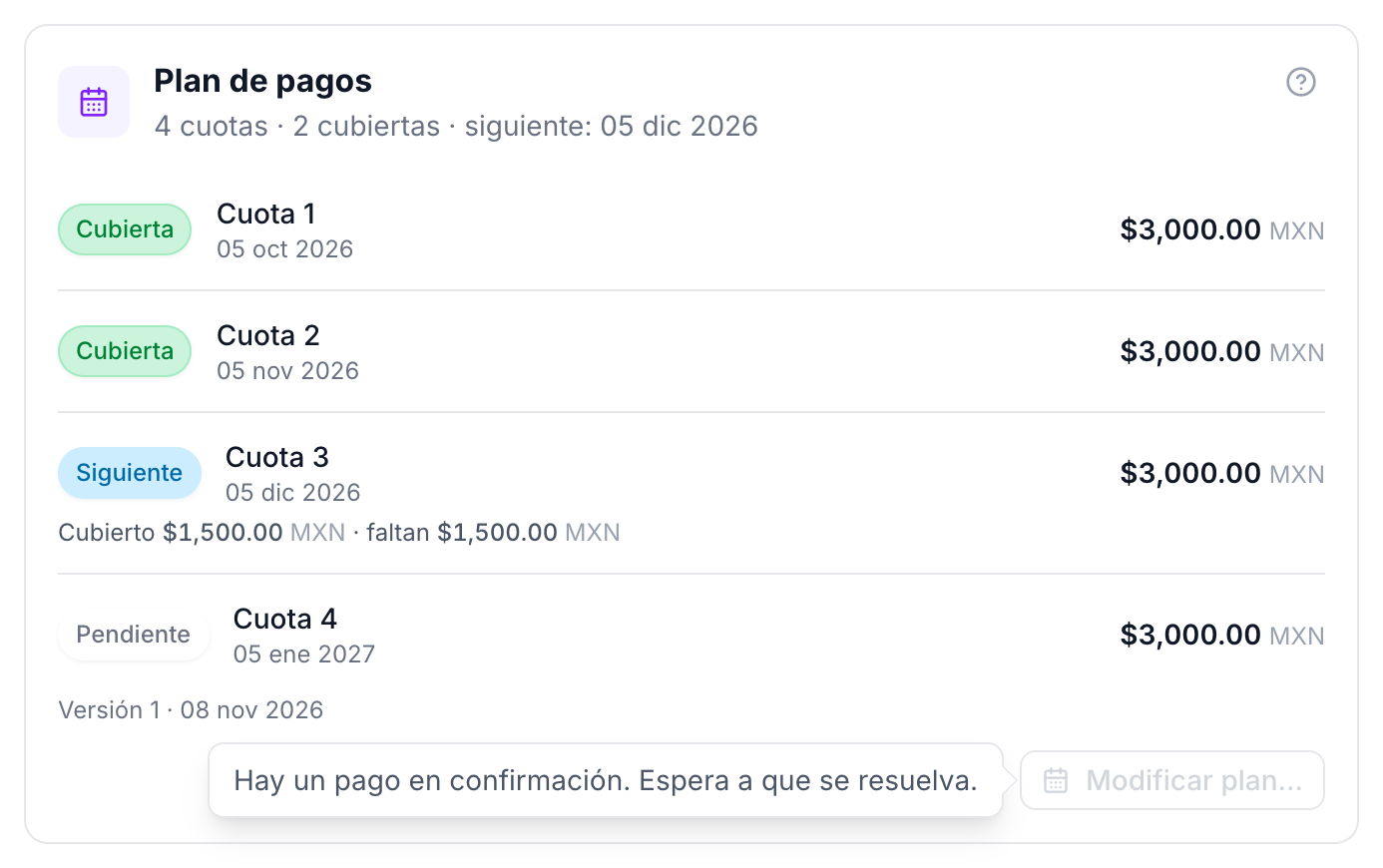
Espera a que se resuelva antes de modificar o cancelar el plan. Mientras no se conozca el resultado, el calendario no se cambia ni se abre otro pago.
Preguntas frecuentes
¿Puedo mover una cuota que ya quedó cubierta?
No. Solo cambian los pendientes o el remanente de una cuota parcial. Los importes ya cubiertos y su historial se conservan.
¿Qué hago si alguien cambió el plan mientras yo lo editaba?
Revisa la versión vigente antes de guardar. Tu propuesta se conserva para que puedas compararla; no se activa un calendario basado en datos anteriores sin revisarlo.
¿Cancelar el plan devuelve el dinero?
No. No cancela cobros ni produce un reembolso automático. Tampoco cancela la factura, las notas de crédito ni el CFDI.
¿Guardar un cambio autoriza cargos automáticos o nuevos CFDI?
No hay autodébito ni otro proveedor de cobro. El plan no crea facturas nuevas ni un CFDI por cuota.
¿Renovar una liga avisa del cambio y liquida la factura?
Renovar una liga no envía mensajes ni cobra por sí solo. Una liga pagada cubre su importe; no prueba que la factura completa esté liquidada. Consulta el saldo y los avisos del acuerdo por separado.
Qué sigue
Reutilizar plantillas
Prepara cuotas con una plantilla de tu despacho y revisa sus importes y fechas para cada factura.
Lo que ganas
- Reutiliza una forma de cobro sin capturar todo de nuevo.
- Calcula cuotas sobre el saldo de cada factura.
- Conserva cada plan aunque después cambies su plantilla.
Conceptos
- Plantilla: forma de repartir importes y fechas que puedes reutilizar dentro de tu despacho.
- Plan: calendario concreto de una factura, independiente de la plantilla que lo originó.
- Personalizado: reparto con importes fijos y días contados desde la primera fecha.
Cómo se hace
-
Abre la factura en Cobros y pulsa Crear plan de pagos… Elige Plan avanzado.
-
Define la primera fecha del calendario. Sin ella, Usar plantilla no se puede pulsar y la app te pide Elige la primera fecha.
-
Elige un ejemplo o, si tu despacho ya guardó plantillas, una de las Plantillas del despacho. Con permiso para gestionarlas, también puedes abrir Gestionar plantillas…, elegir una y pulsar Usar plantilla. Así se prepara el calendario, sin crear todavía el plan.
Qué ejemplo elegir
Ejemplo Cómo reparte el saldo 4 iguales Cuatro cuotas mensuales. 50% + 25% + 25% La mitad primero y dos cuartos mensuales. Anticipo + resto Anticipo fijo y el resto en pagos mensuales. 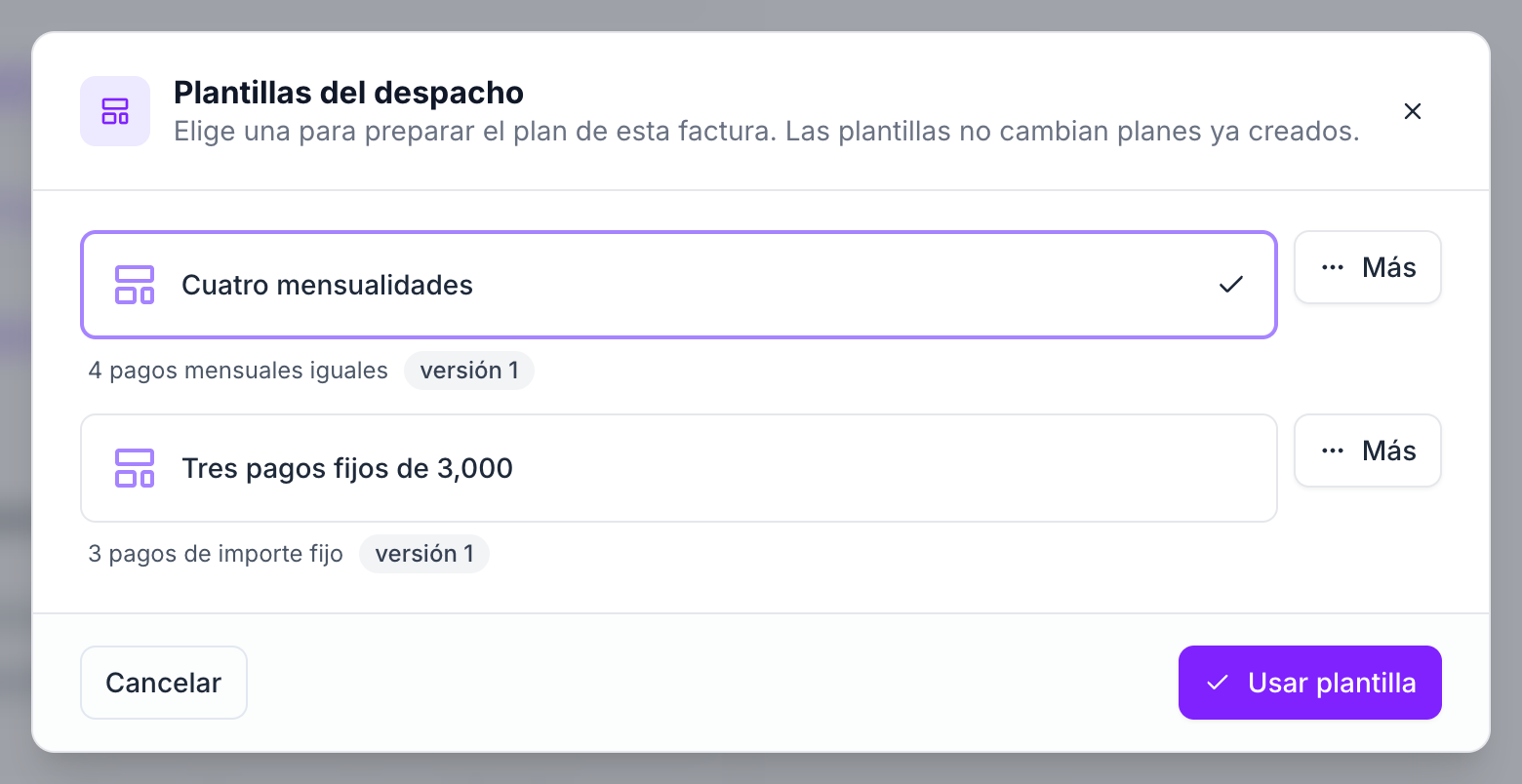
-
Revisa el resultado sobre el saldo actual y la moneda de esa factura. Los centavos se reparten para conservar la suma exacta; un anticipo fijo exige la misma moneda.
Ejemplos ficticios de porcentaje y anticipo
Con $12,000.00 MXN pendientes, 50% + 25% + 25% produce $6,000.00 MXN, $3,000.00 MXN y $3,000.00 MXN.
Con ese mismo saldo, un anticipo de $3,000.00 MXN y tres pagos mensuales deja tres cuotas de $3,000.00 MXN. El anticipo debe ser mayor a cero y menor que el saldo.
Sobre $100.01 MXN, 50% + 25% + 25% produce $50.01 MXN, $25.00 MXN y $25.00 MXN. No se pierden centavos.
-
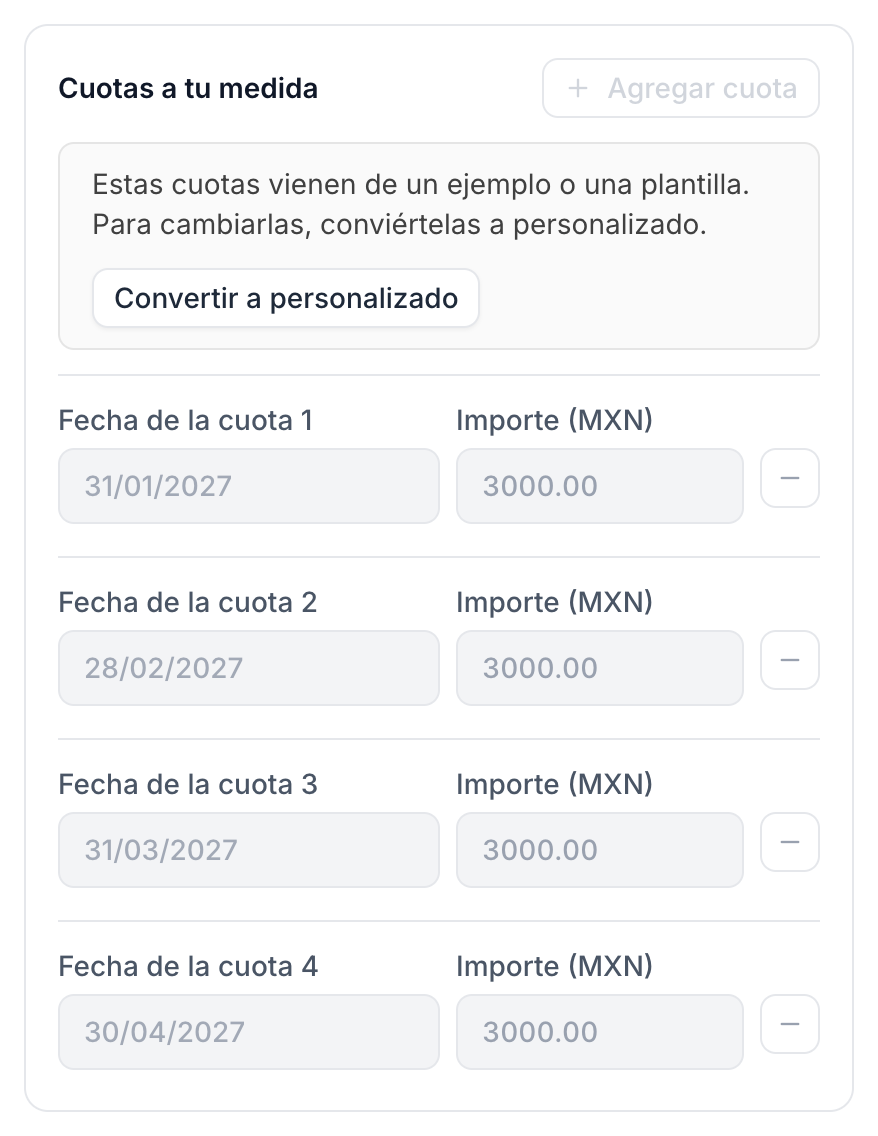
Personaliza solo si lo necesitas. Las cuotas de un ejemplo o una plantilla no se editan: pulsa primero Personalizar cuotas… y confirma con Personalizar cuotas. Así dejas la fórmula y conservas importes fijos y días desde la primera fecha, sin deducir porcentajes.
-
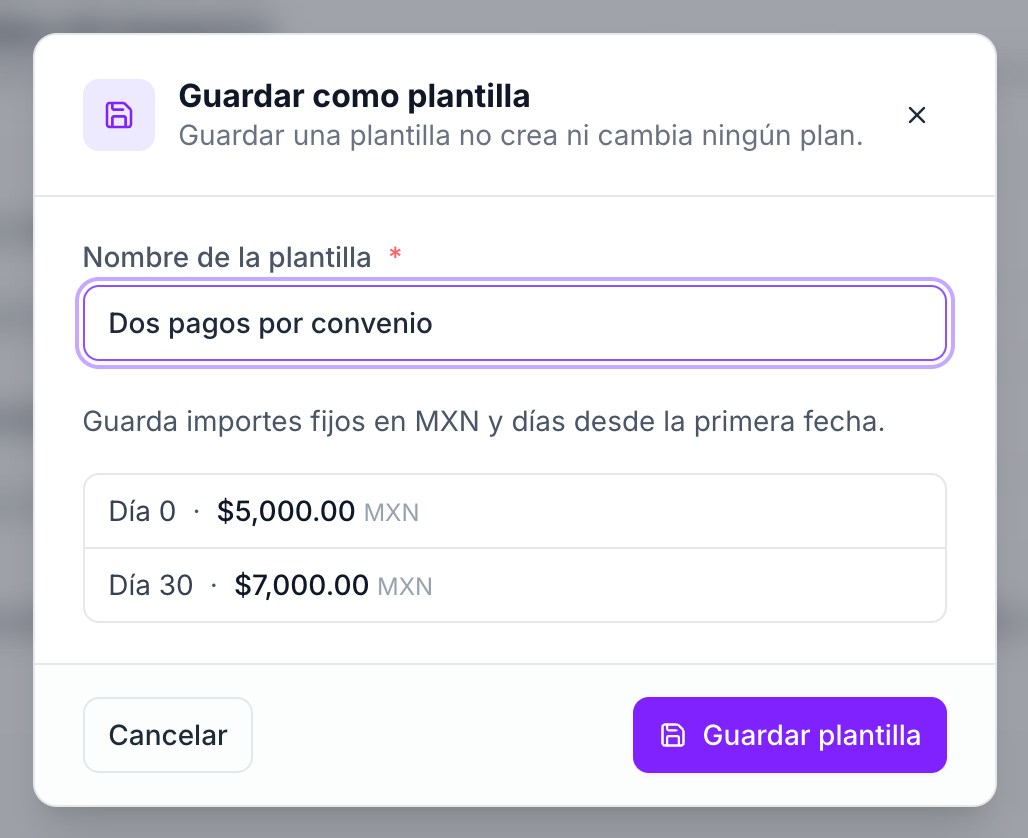
Guarda una plantilla solo si quieres reutilizarla. Debajo de las cuotas, pulsa Guardar como plantilla…, escribe un nombre y pulsa Guardar plantilla. Esta acción es independiente de crear el plan.
-
Revisa y crea el plan con Crear plan de pagos. Si cambiaron el saldo o la plantilla desde la vista previa, revisa otra vez antes de confirmar.
Si una plantilla fija no coincide con el saldo
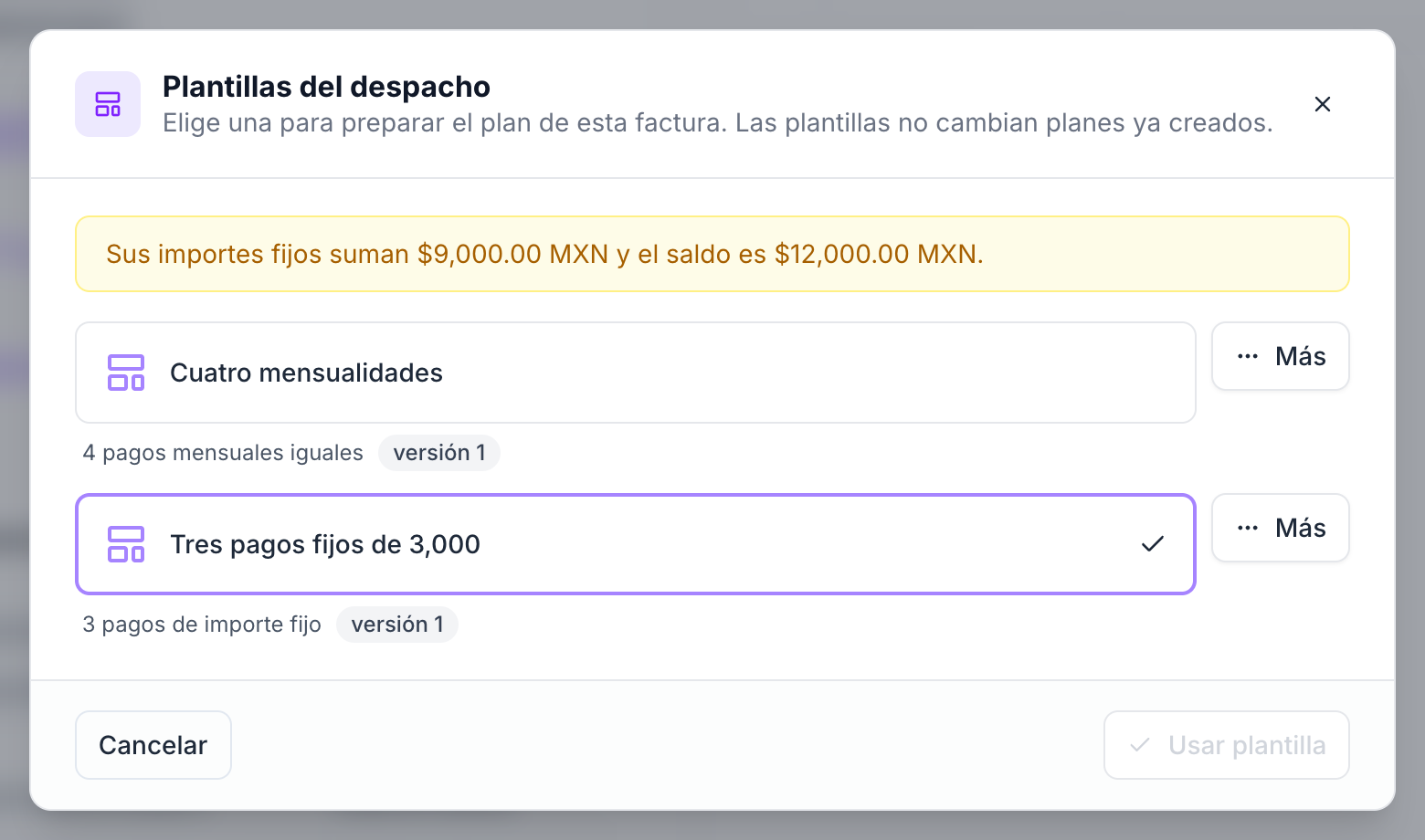
No se ajusta sola ni convierte moneda. Elige otra o pulsa Personalizar esta plantilla para corregir las líneas. No puedes crear el plan hasta que sumen el saldo pendiente.
Preguntas frecuentes
¿Quién puede usar y administrar las plantillas?
Usarlas para crear un plan requiere permiso para editar facturas. Crearlas, guardarlas, editarlas o archivarlas requiere un permiso nuevo de administración de plantillas, otorgado expresamente. Nadie lo recibe por omisión; tenerlo no concede permiso para crear planes.
¿Editar o archivar una plantilla cambia planes anteriores?
No. Editar plantilla… y Archivar plantilla… están en el menú Más de cada plantilla, en Plantillas del despacho. La edición sirve para usos futuros y archivar deja de ofrecerla para planes nuevos. Los planes creados conservan sus importes, fechas, historial y el nombre que tenía la plantilla al usarla.
¿Un plan personalizado se guarda como plantilla automáticamente?
No. Debes guardarlo expresamente. Conserva importes fijos, moneda y días desde la primera fecha; no calcula porcentajes a partir de esos importes.
¿La plantilla copia datos o autorizaciones de mi cliente?
No guarda datos del cliente, pagos, ligas ni autorizaciones de cobro. Guardarla no cobra ni envía avisos; crear el plan es una acción distinta.
¿La plantilla genera cargos o comprobantes por cuota?
No hay autodébito ni un proveedor de cobro nuevo. Tampoco crea facturas nuevas ni un CFDI por cuota.
¿Renovar o pagar una liga liquida toda la factura?
Renovar una liga no envía mensajes ni cobra por sí solo. Una liga pagada solo cubre su importe; revisa el saldo de la factura para saber si todavía queda deuda.
Qué sigue
Cobrar desde el portal del cliente
Consulta qué ve tu cliente en su calendario, cómo paga la siguiente cuota y cuándo se confirma el dinero.
Lo que ganas
- Ubica lo que tu cliente ya pagó y lo que le falta, junto a sus próximas fechas.
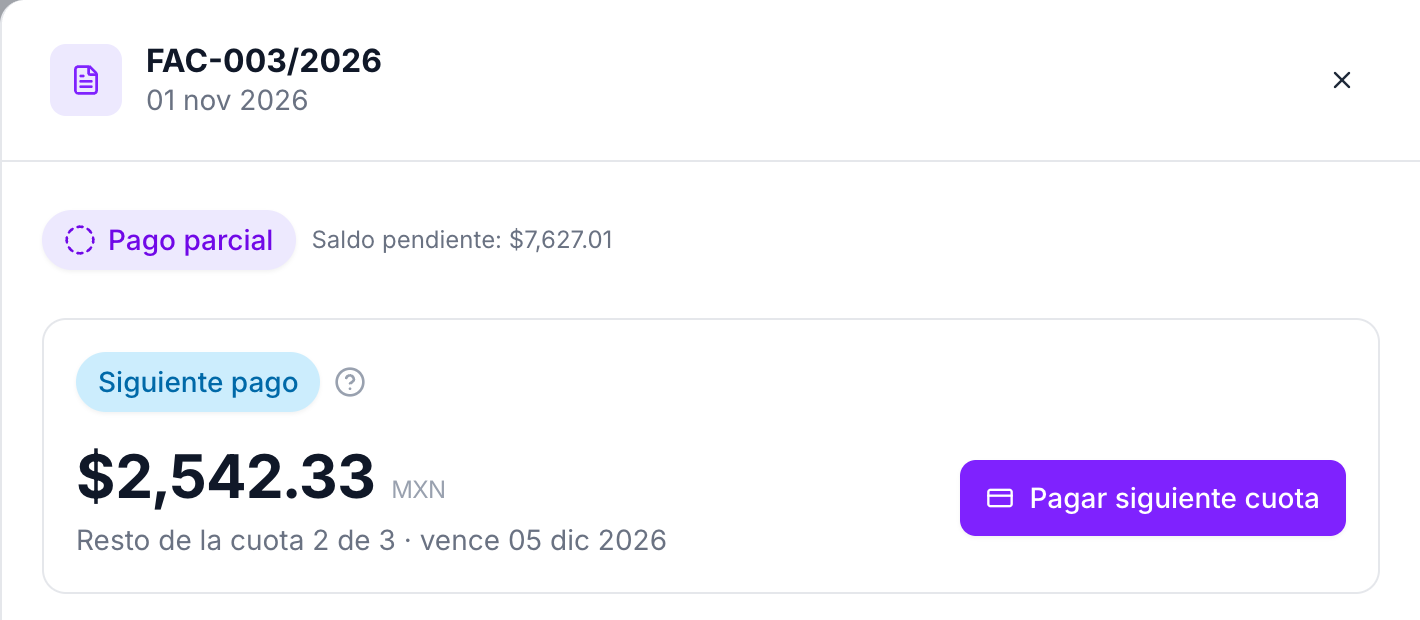
- Explica cómo paga la siguiente cuota o solo lo que queda de una cuota parcialmente cubierta.
- Distingue un pago iniciado de dinero confirmado antes de pedirle que pague otra vez.
Conceptos
- Plan de pagos: el calendario que organiza el saldo pendiente de una factura en cuotas.
- Cuota: una parte del saldo, con importe y fecha; puede quedar parcialmente cubierta.
- Saldo pendiente: todo lo que falta por pagar de la factura, no solo la siguiente cuota.
Qué ve y hace tu cliente
Cuando consulta sus cuotas
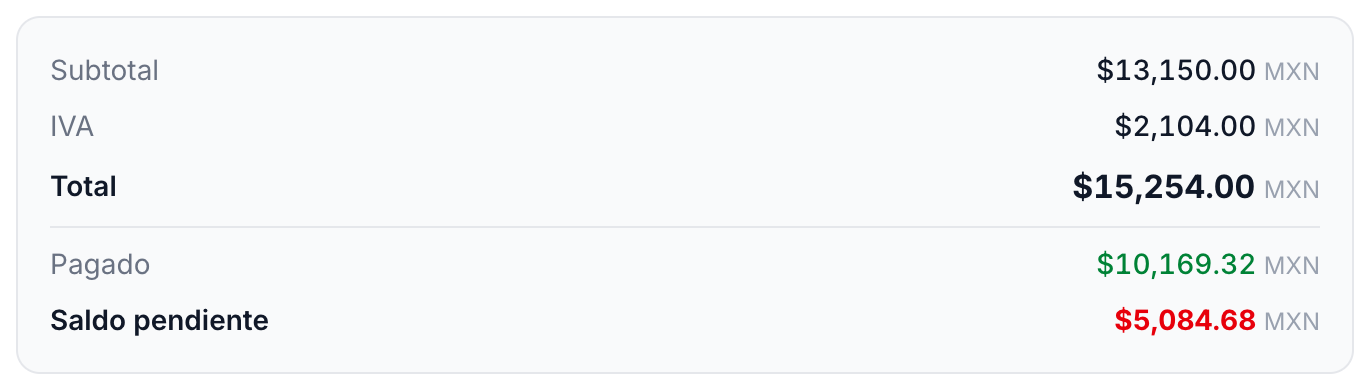
En Facturas, tu cliente abre la factura. Pagado y Saldo pendiente separan lo recibido de lo que falta. En Pagos aplicados consulta los pagos registrados.
El Calendario de pagos muestra fechas, importes y cuotas cubiertas o pendientes. Siguiente pago indica cuánto sigue: una cuota completa o lo que queda de una parcial.
Si el calendario está en revisión, tu cliente ve Tu despacho está revisando el calendario. Puedes consultar tu historial mientras tanto. y no puede pagar con el plan hasta que lo resuelvas.
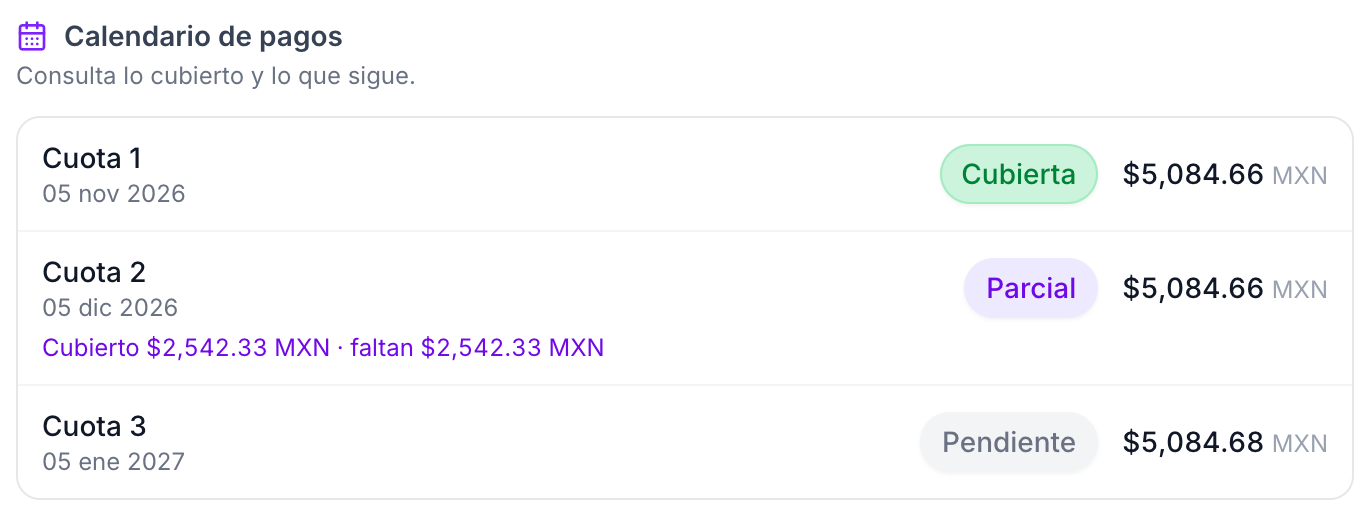
Cuando revisa la historia del acuerdo
En Historia del acuerdo, tu cliente ve cuándo se creó, se modificó o se canceló el plan: Plan creado, Plan modificado o Plan cancelado, cada uno con su fecha.
Los pagos no aparecen ahí: siguen en Pagos aplicados. Si cancelas el plan, tu cliente sigue viendo su historia, ya sin calendario de cuotas.
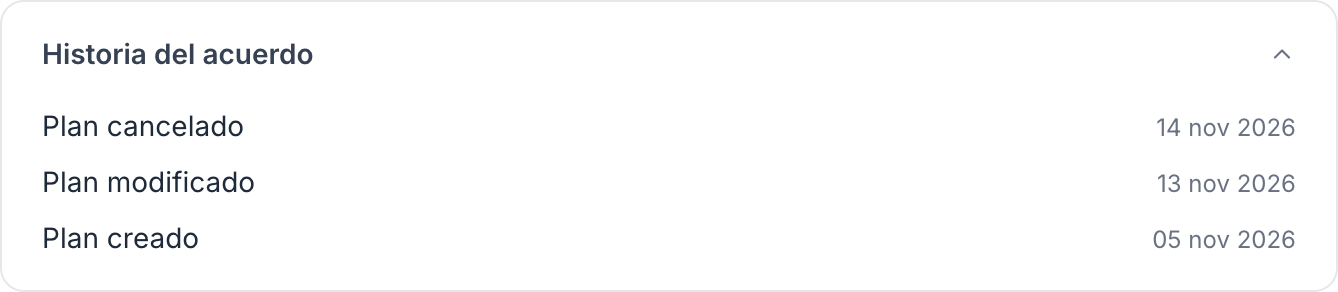
Si hubo más de 50 cambios, ve los más recientes y la nota Solo se muestran los 50 cambios más recientes.
Cuando paga la siguiente cuota
Tu cliente pulsa Pagar siguiente cuota para iniciar el pago. Solo puede usar los métodos que tu despacho tenga habilitados para cobrar en línea.
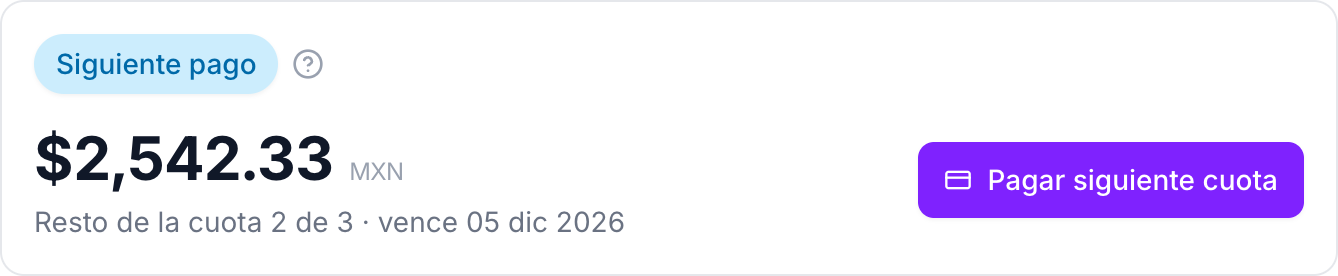
Si tu despacho no tiene activos los cobros en línea, tu cliente no ve el botón: ve Tu despacho te compartirá cómo pagar esta cuota.
Abrir, recargar o volver a la página no genera una liga, no abre el pago ni cobra. Cada pago cubre primero la cuota pendiente más antigua.
Si el plan o el saldo cambió mientras tu cliente lo veía, por ejemplo porque registraste un abono, el pago no se inicia. El portal vuelve a consultar el plan, sin intentar el cobro otra vez.
Si la siguiente cuota sigue disponible, tu cliente ve Tu plan cambió. Revisa el importe y vuelve a intentarlo.
La pantalla de éxito no confirma por sí sola que el dinero llegó. El pago se registra cuando lo confirman el procesador de pagos y el sistema.
Ya confirmado, el pago aparece en Pagos aplicados.
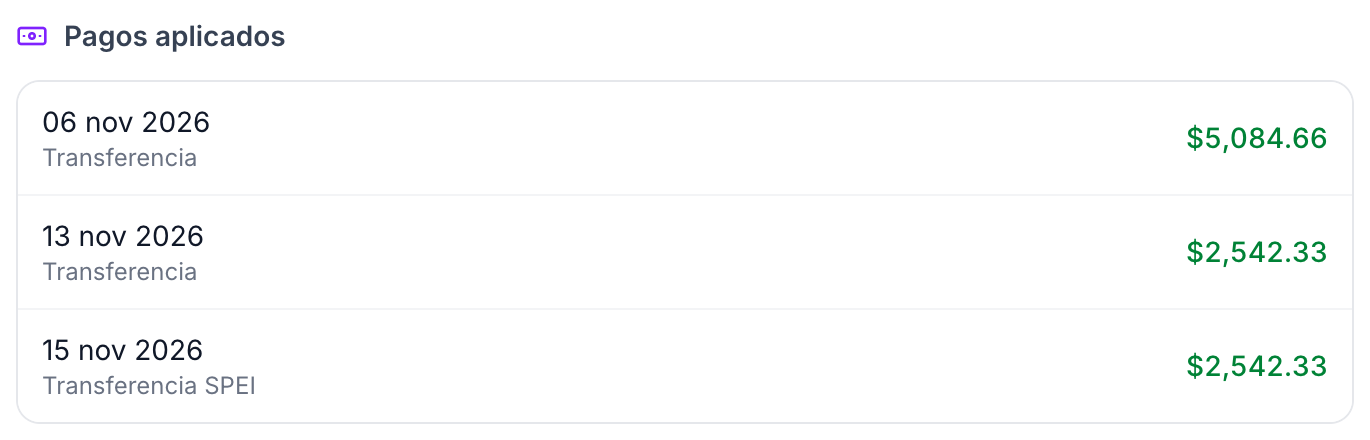
Y el Saldo pendiente de la factura baja en lo mismo.
Cuando un pago queda en confirmación
Con OXXO o SPEI, si los tienes habilitados, el depósito puede tardar en confirmarse. Mientras, tu cliente ve Tu pago está en confirmación. Al confirmarse, aquí verás tu saldo actualizado. y no puede iniciar otro pago.

Si la confirmación llega tarde, el dinero recibido se registra. Si cambió el calendario, su aplicación a las cuotas puede requerir revisión; el pago no se pierde.

Cuando la liga venció
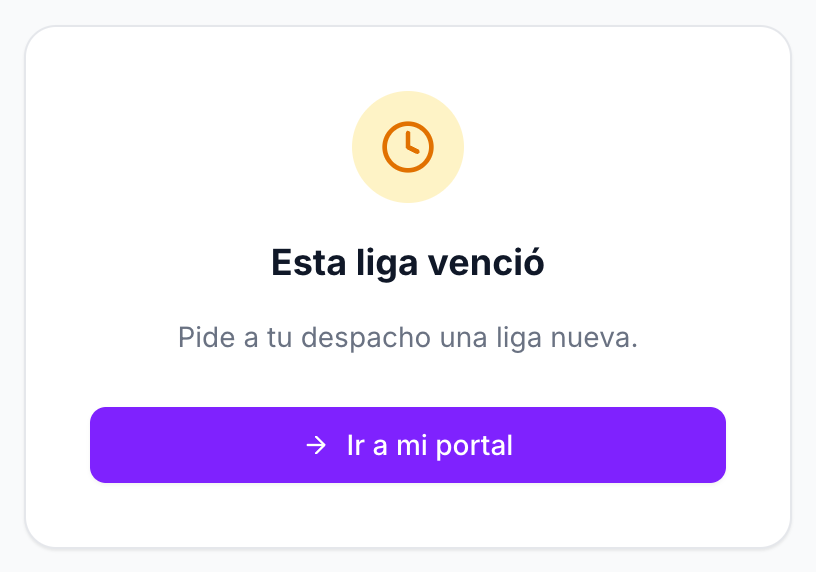
Si tu cliente abre una liga vencida, ve Esta liga venció y no puede iniciar un pago con ella. Un pago que ya había iniciado sigue en confirmación.
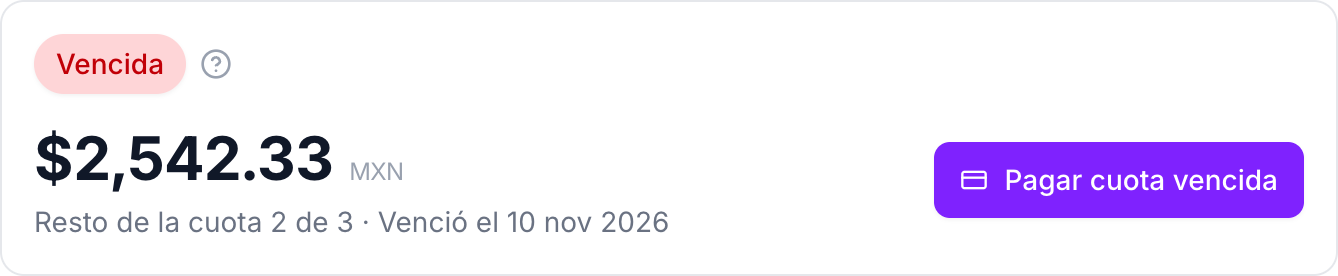
Desde el portal, tu cliente vuelve a pagar con Pagar siguiente cuota, o con Pagar cuota vencida si ya pasó la fecha.
Si le compartiste la liga por otro medio, te pedirá una nueva: recargar la página no la renueva. La renovación es manual, salvo que hayas autorizado renovarla automáticamente para esa liga y sus renovaciones.
Renovar conserva el importe y lo que se cobra. Si ya no corresponde al saldo disponible, necesitas preparar una liga nueva con el importe correcto.
Cuando llegan avisos y recordatorios
Al crear, cambiar o cancelar el plan, se avisa al cliente por sus canales autorizados y al equipo con permiso. Un pago confirmado también genera su aviso; una falla del aviso no deshace el cobro.
Para saber qué aviso salió y por qué canal, abre Últimos avisos del plan en la factura. Lo explica Cobrar una factura en cuotas, en sus preguntas frecuentes.
Puedes mandar un recordatorio desde la factura con Enviar recordatorio… Reúne las cuotas vencidas y respeta los canales y preferencias existentes; crear un plan no envía ninguno.
Mientras hay un pago en confirmación o el plan está en revisión, esa opción se deshabilita: no se invita a pagar otra vez.
Que un aviso se haya enviado no significa que tu cliente lo haya leído.
Preguntas frecuentes
¿Las cuotas se cobran automáticamente?
No hay autodébito. Tu cliente inicia cada pago. Tampoco se incorpora otro proveedor de cobro: se usan los métodos y canales existentes que tu despacho tenga habilitados.
¿Se crea una factura o un CFDI por cada cuota?
No. Conservas una sola factura con su total y su historial. El plan organiza su saldo pendiente; no crea facturas ni CFDI por cuota.
¿Renovar una liga le manda un mensaje o le cobra a mi cliente?
No. Renovar una liga no manda mensajes, no cobra ni autoriza un canal de contacto. Compartirla o enviar un recordatorio es una acción distinta.
¿Una liga pagada significa que ya se liquidó toda la factura?
No. Solo significa que se cubrió el importe de esa liga. Si queda saldo en la factura, todavía falta pagarlo.
¿La pantalla de éxito basta para confirmar que recibí el dinero?
No. Espera la confirmación del procesador de pagos y del sistema. Después revisa el pago registrado y el saldo de la factura en el portal.
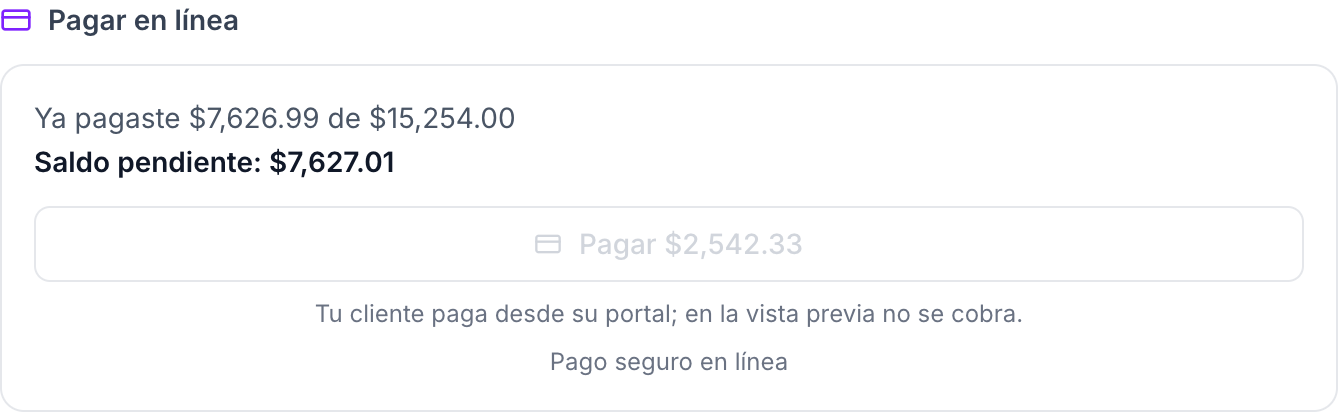
¿Puedo iniciar el pago desde la vista previa del portal?
No. La vista previa es de solo lectura. Tu cliente paga desde su propio acceso al portal.
Qué sigue
- Dar acceso al portal a tu cliente: prepara su acceso para consultar facturas y pagos.
- Cobrar honorarios y registrar abonos: registra el dinero que recibiste por otro medio.
- Llevar el estado de cuenta de un cliente: consulta la cobranza del lado del despacho.