Cobrar honorarios y registrar abonos
Arma la factura sobre el cliente que ya está dado de alta, registra cada abono conforme entra y el saldo se actualiza solo.
Lo que ganas
- Cobra con rastro. Cada factura queda ligada a su cliente y, cuando aplica, a su asunto desde antes del primer peso.
- Desglosa cada concepto. Cada renglón lleva concepto, cantidad y precio, y los totales se calculan solos.
- Registra los abonos conforme entran. Anota monto, fecha y referencia, y la factura pasa sola de pendiente a parcialmente pagada o pagada.
- Corrige sin rearmar todo. Quita el cobro mal cargado y el estado de la factura se recalcula solo.
- Manda el recordatorio cuando tú decides. Revisa la vista previa del correo antes de enviarlo y nada sale en automático.
Conceptos
- Factura: el documento donde registras qué le cobras a un cliente, con sus renglones, su total y su estado: pendiente, parcialmente pagada, pagada o vencida cuando pasó su fecha límite.
- Renglón: cada concepto que cobras dentro de la factura, con su cantidad, su unidad y su precio.
- Cobro: cada pago que ya entró y que registras contra la factura; una factura puede tener varios hasta quedar en ceros.
Cómo se hace
-
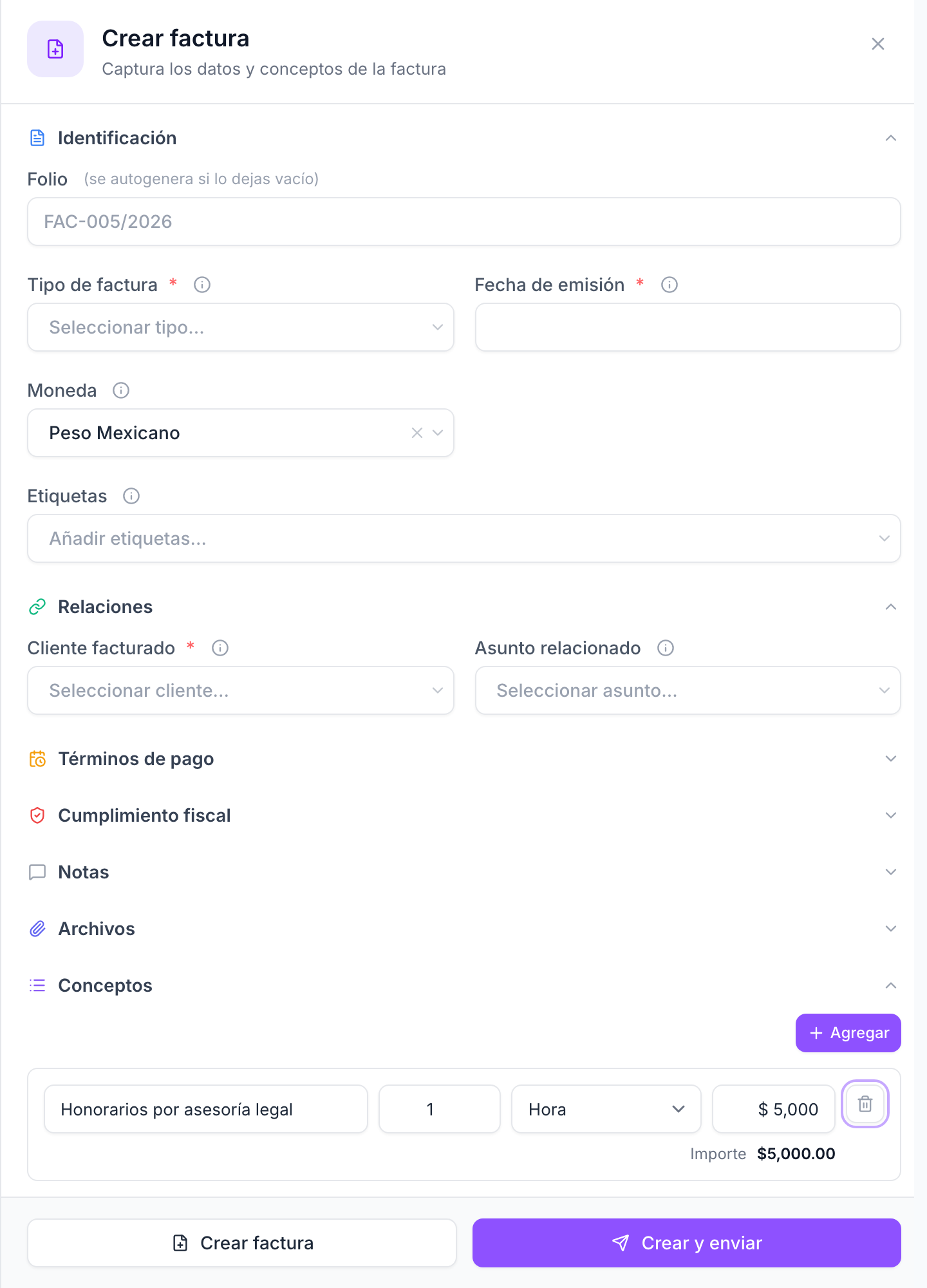
Abre Finanzas, entra a la pestaña Facturas y pulsa Crear factura para abrir el formulario de alta.
-
Elige el cliente, que es obligatorio, y el asunto cuando el cobro corresponda a uno. El cliente que elijas filtra los asuntos disponibles para vincular.
-
Arma los renglones y guarda. Cada renglón lleva concepto, cantidad, unidad y precio, y los totales (subtotal, IVA cuando aplique y total) se recalculan conforme los agregas o los mueves. La factura queda pendiente hasta que registres el primer cobro. También puedes traer el tiempo facturable del cliente, solo o mezclado con conceptos manuales: eso lo cuenta Cobrar las horas que trabajaste.
Si trabajas soloLa factura queda anclada al cliente y a su asunto, así que el siguiente abono lo registras sobre la misma factura, sin reconstruir montos desde tu correo.
-
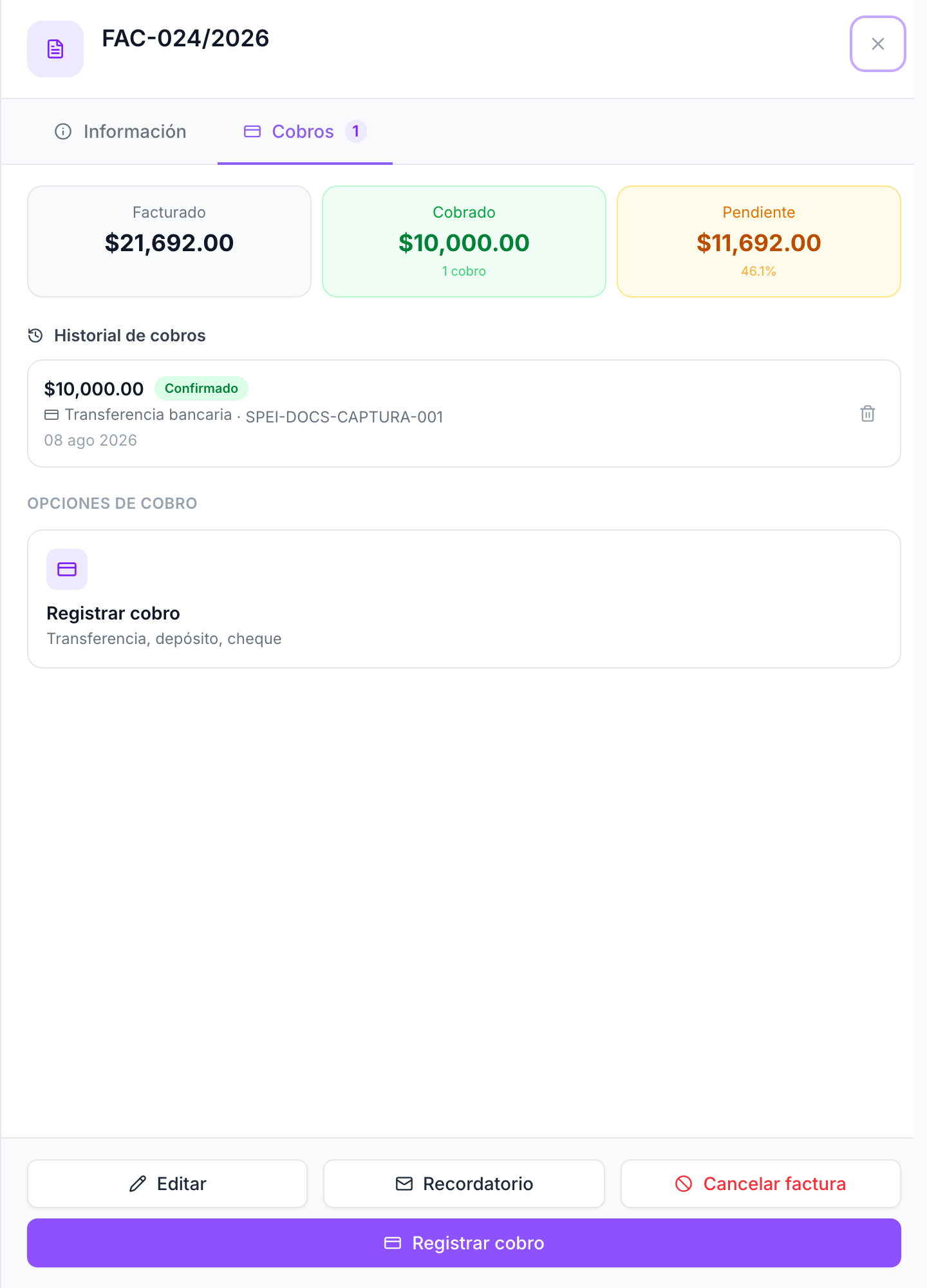
Abre la factura desde el listado y se despliega el panel lateral. En la pestaña Cobros ves cuánto facturaste, cuánto te han pagado, cuánto falta y el historial de abonos.
-
Timbra la factura si tu despacho ya conectó su sello digital. En la pestaña Información, en Comprobante fiscal (CFDI), pulsa Timbrar factura… y confirma. Después descargas el XML y el PDF.
-
Cobra el saldo desde la pestaña Cobros, de una de dos formas:
- Generar liga de pago, si tu despacho conectó los cobros en línea. Compartes la liga y, cuando tu cliente paga, el cobro se registra solo.
- Registrar cobro, cuando el dinero entró por otro medio. Captura el monto (puede ser parcial), la fecha, el método, la referencia y el comprobante si lo tienes.
El estado pasa a parcialmente pagada o pagada según el saldo.
-
Corrige el cobro mal cargado eliminándolo desde el historial, si tu rol te lo permite. El estado de la factura se recalcula solo.
Si llevas un equipoDefine desde el principio quién registra cobros y quién solo emite facturas. Quien lleva la tesorería necesita registrarlos y, si tu despacho lo permite, eliminarlos; el resto del equipo puede quedarse con crear facturas y mandar recordatorios.
-
Envía el recordatorio cuando tú lo decidas. Desde la factura le mandas un correo al cliente y ves la vista previa antes de que salga. Si cobras en línea, puedes incluir la liga de pago. No hay envío automático al crear la factura.
Preguntas frecuentes
¿La factura se le manda sola al cliente en cuanto la creo?
No. Aquí capturas los datos y registras los cobros. El cliente se entera cuando tú le mandas el recordatorio desde la factura o se la haces llegar por los canales de siempre.
¿Puedo cobrarle con tarjeta desde aquí?
Sí, si tu despacho conectó su cuenta de Stripe en Configuración del despacho › Cobros en línea. Generas la liga de pago desde la factura y tu cliente paga con tarjeta, SPEI u OXXO, según lo que tengas habilitado. Solo se cobran en línea facturas en pesos mexicanos.
¿Qué pasa si me pagan menos del total en la primera transferencia?
Registra el monto que entró. La factura queda parcialmente pagada y el saldo va bajando con cada abono que registres después.
¿MiDespacho timbra la factura ante el SAT?
Sí, como CFDI 4.0, cuando conectas tu sello digital en Configuración del despacho › Facturación electrónica. Tu plan incluye 3 facturas timbradas al mes; si necesitas más, compras un paquete que no caduca. Solo se timbran facturas en pesos mexicanos.
¿El cliente ve la factura en su portal?
Sí. En su portal ve sus facturas, su estatus y los pagos aplicados. Si cobras en línea, paga con Pagar en línea; si la timbraste, descarga su PDF y su XML.
Qué sigue
- Consultar quién te debe y desde cuándo: revisa la antigüedad de saldos antes de armar la siguiente ronda de cobros.
- Leer tu antigüedad de saldos de un vistazo: exporta el corte a Excel cuando contabilidad te pide el archivo.
- Dar de alta un cliente con su perfil completo: deja listos el RFC y los correos antes de emitir la primera factura.