Registrar contraparte, autoridad y terceros
Registra a la contraparte y a quien más interviene en el asunto. Si ya está en tu despacho, la eliges en vez de capturarla de nuevo.
Lo que ganas
- Reutiliza a una contraparte que ya está en tu despacho: la buscas por nombre y la eliges.
- Anota rápido a una contraparte nueva: escribe su nombre y sigue con el asunto.
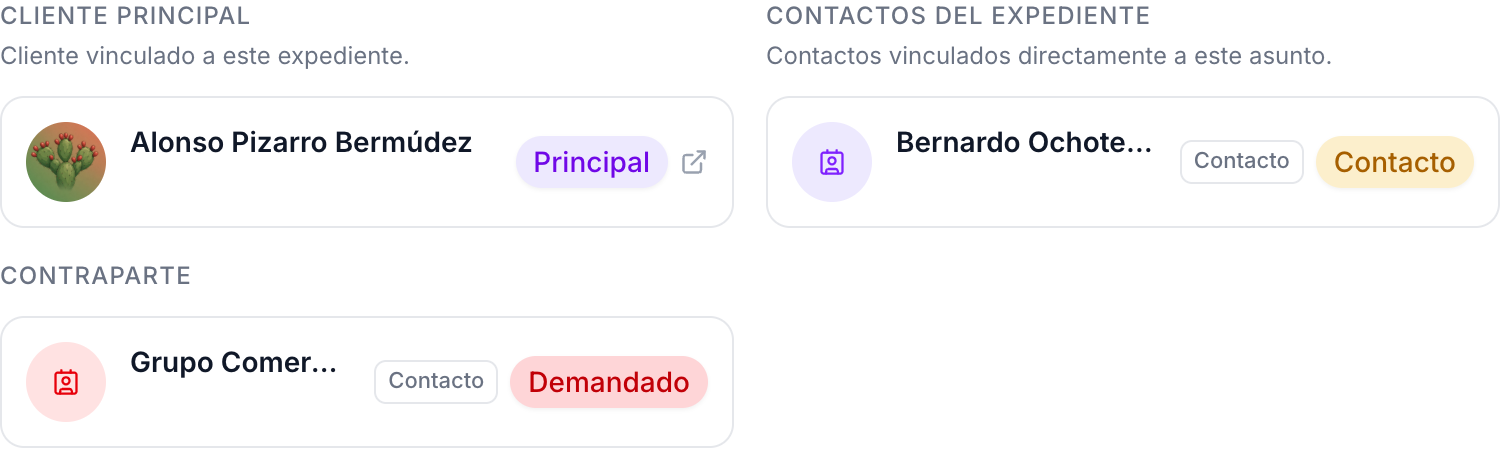
- Distingue de un vistazo al cliente, a las partes y a los contactos del asunto: cada quien lleva su etiqueta.
Conceptos
- Relaciones: el bloque del asunto donde van el cliente, las partes y los contactos. El papel de cada quien lo da el campo donde lo colocas.
- Partes: los dos campos del juicio. Se llaman según la plantilla: Actor y Demandado en Civil, Trabajador y Patrón / Empresa en Laboral.
- Contacto: una persona u organización que no es tu cliente. Se agrega en la pestaña Contactos de un cliente y no tiene pantalla propia.
Cómo se hace
-
Abre el asunto y pulsa el lápiz Editar del encabezado. Sus datos quedan en edición. Si apenas lo estás creando, son los mismos campos del paso 6 de Crear un asunto.
-
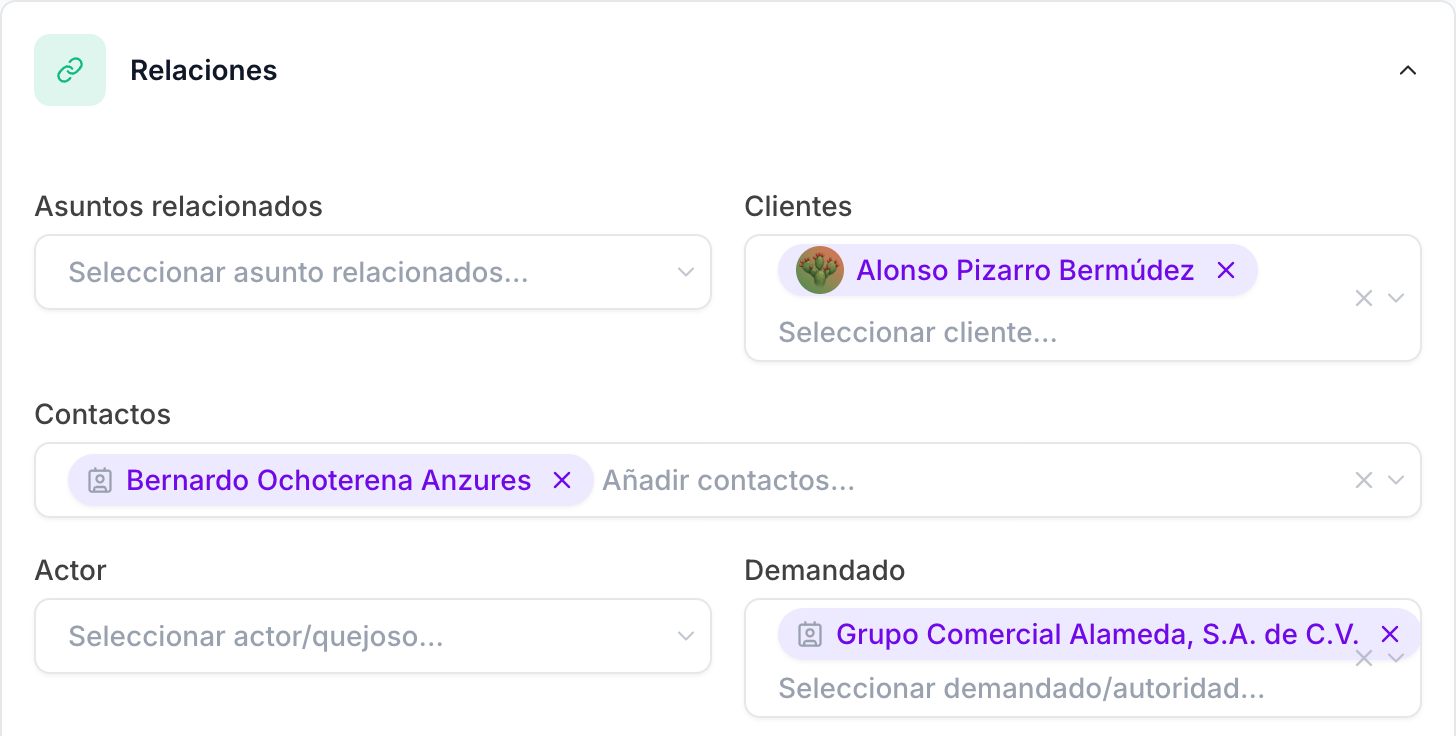
Abre el bloque Relaciones. Ahí están Clientes, Contactos y las dos partes del juicio, Actor y Demandado.
-
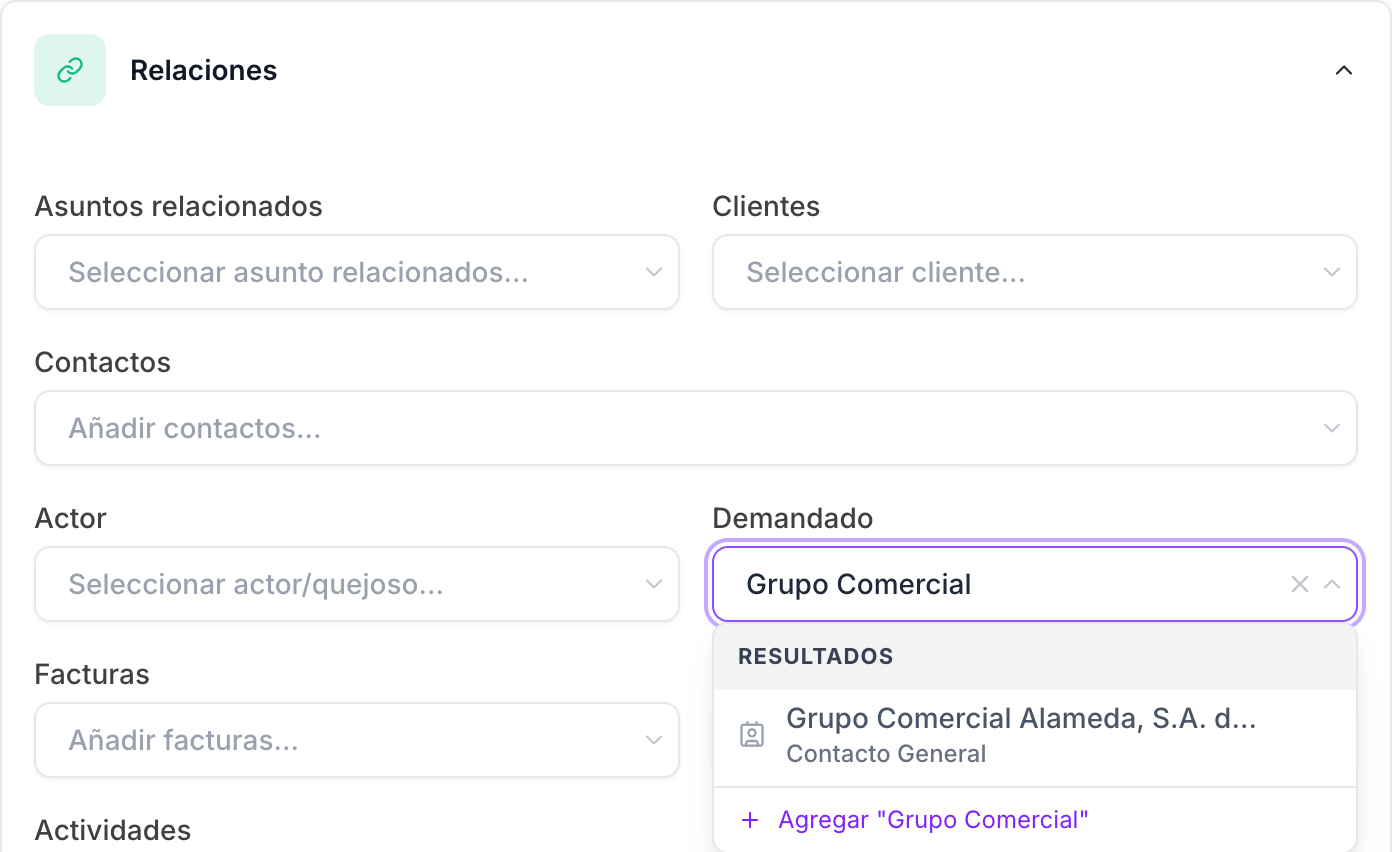
Busca a la contraparte en su campo: Demandado si tu cliente demanda, Actor si lo demandan. Escribe al menos dos letras y, si ya está en tu despacho, elígela.
-
Si no aparece, escribe su nombre completo o su razón social y agrégalo: queda como texto en este asunto.
-
Agrega en Contactos a quien más interviene, como un perito o un representante. Este campo solo busca contactos que ya existen.
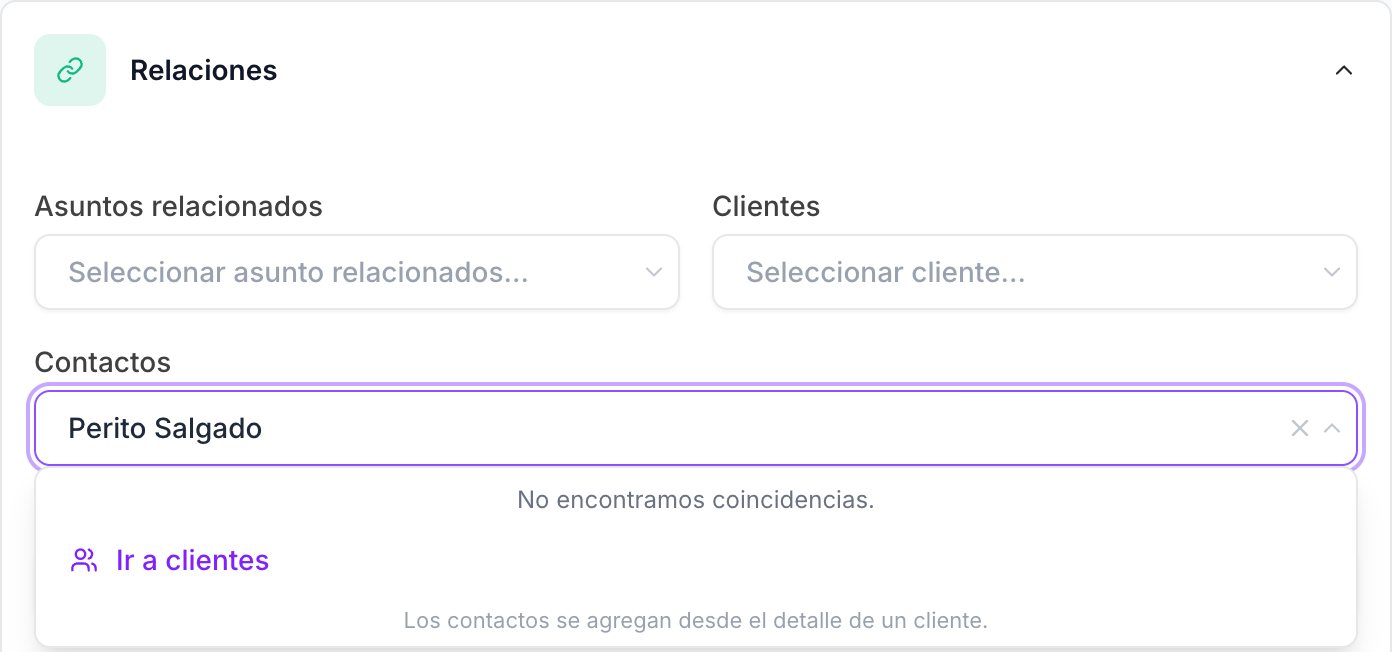 Un contacto nuevo no se crea desde el asunto
Si no aparece, pulsa Ir a clientes: se abre Clientes en otra pestaña. Agrégalo en la pestaña Contactos de un cliente, con Agregar contacto, y regresa a buscarlo.
-
Pulsa Guardar cambios. En la pestaña Información, el bloque Relaciones muestra a cada quien con su etiqueta: Principal, Actor, Demandado o Contacto.
Una autoridad que no está en tu despacho la escribes con su nombre completo en el campo de la parte, igual que a cualquier contraparte.
Preguntas frecuentes
¿Dónde pongo a mi cliente?
En el campo Clientes. Las dos partes del juicio tienen sus propios campos, y Contactos es para quien más interviene.
¿Puedo crear un contacto nuevo sin salir del asunto?
No. El campo Contactos solo busca entre los que ya existen. Un contacto se agrega en la pestaña Contactos de un cliente.
¿Puedo agregar otro rol, como tercero interesado o perito?
No hay una lista de roles. Las dos partes del juicio las define la plantilla; a los demás agrégalos en Contactos.
¿Puedo abrir la ficha de una contraparte desde el asunto?
Si es cliente tuyo, sí: su tarjeta te lleva a su detalle. Un contacto no tiene pantalla propia; su tarjeta solo muestra su nombre y su etiqueta.
¿Dónde veo todos mis contactos juntos?
Todavía no hay un directorio de contactos. Los ves en la pestaña Contactos de cada cliente y en el bloque Relaciones de cada asunto.
¿Puedo importar contactos desde un Excel?
Sí. Abre Importar datos, elige Contactos en el filtro de módulo del historial y pulsa Importar. El asistente es el de Importar tus clientes y asuntos.
Qué sigue
- Crear un asunto: llena estos mismos campos mientras armas el caso.
- Dar de alta un cliente: úsalo cuando la persona es tu cliente y no la contraparte.