Dar de alta un cliente con su perfil completo
Captura al cliente una vez. Sus asuntos, sus facturas y sus documentos quedan reunidos en su detalle, sin volver a teclear sus datos.
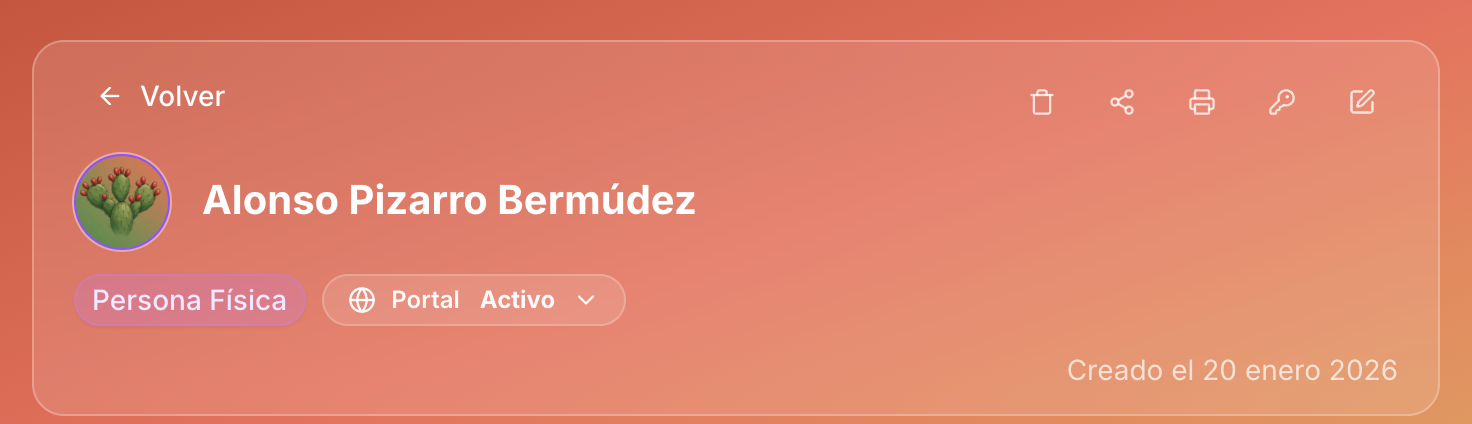
Lo que ganas
- Captura al cliente una vez y elígelo en cada asunto, sin volver a teclear sus datos.
- Empieza con dos datos: el tipo de persona y el nombre. Lo demás lo completas después.
- Invita a una persona física al portal desde el mismo formulario.
Conceptos
- Persona física y persona moral: a la persona física la invitas al portal directamente; en una persona moral invitas a sus contactos.
- Contactos: las personas de una empresa cliente. Los agregas en la pestaña Contactos, ya con el cliente creado.
- Portal de clientes: el espacio donde tu cliente consulta el avance de su asunto y sus documentos.
Cómo se hace
-
Entra a Clientes y pulsa Nuevo cliente.
-
Revisa el Acceso al cliente. Con Definir accesos eliges al equipo que lo atiende y quién puede verlo.
-
Elige el Tipo de Persona y escribe el Nombre Completo. Son los dos obligatorios, en el bloque Identificación.
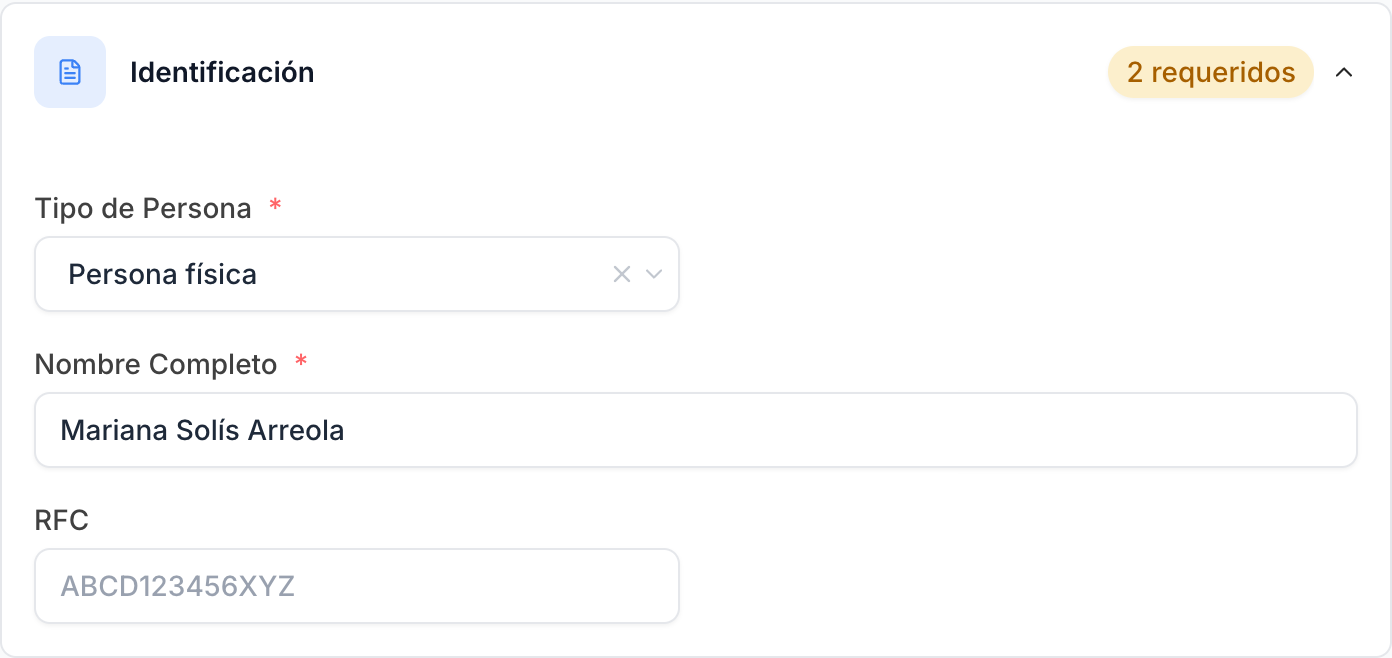
- Persona física si es un particular; persona moral si es una empresa o una asociación.
- En una persona moral, el nombre es la razón social.
- RFC es opcional.
-
Llena el bloque Contacto: Teléfono y Email Principal. A ese correo llega la invitación al portal.
- Los bloques Dirección, Facturación y Notas pueden esperar.
-
Enciende Invitar al portal al crearlo si es persona física y quieres que entre desde hoy.
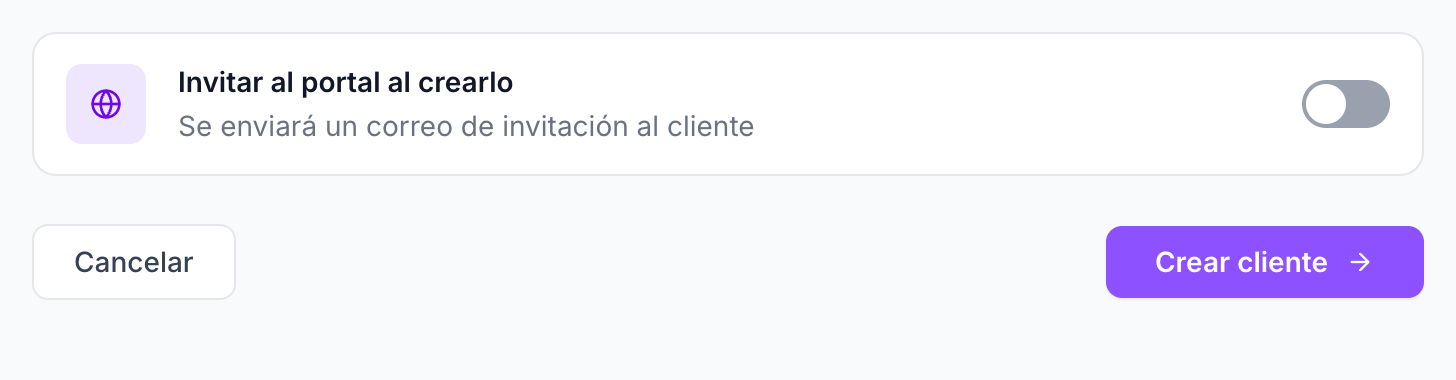
- El interruptor solo se puede encender cuando hay un correo válido.
- En una persona moral no aparece: a sus contactos los invitas después, desde la pestaña Contactos.
Si prefieres invitarlo después, sigue Dar acceso al portal a tu cliente.
-
Pulsa Crear cliente. Quedas en el detalle del cliente, en la pestaña Información.
Revisa el correo antes de crearCon el interruptor encendido, la invitación sale a Email Principal en cuanto pulsas Crear cliente, sin otra confirmación. Si quedó mal escrito, abre Portal en el detalle, pulsa Cancelar invitación, corrige el correo e invita de nuevo.
Con el tipo de persona y el nombre ya puedes crear al cliente. El RFC y el bloque Facturación los llenas después, con Editar.
Antes de crear, revisa Acceso al cliente: ahí queda qué equipo lo atiende y quién lo ve.
Pide que el RFC y el bloque Facturación se llenen desde el alta, para que nadie tenga que volver a pedirle esos datos al cliente.
Preguntas frecuentes
¿Necesito el RFC para dar de alta a un cliente?
No. Lo obligatorio es el tipo de persona y el nombre. El RFC, la dirección y los datos de facturación los agregas después.
¿Qué cambia entre persona física y persona moral?
Cambia cómo se invita al portal. A una persona física la invitas a su correo, desde el alta o desde su detalle. En una persona moral invitas a cada contacto por separado. El detalle está en Dar acceso al portal a tu cliente.
¿Puedo crear al cliente desde un asunto?
Sí. Si no aparece al buscarlo en el campo Clientes del asunto, el buscador te ofrece crearlo. Se abre este formulario en otra pestaña y, al crearlo, queda elegido en el asunto.
¿Cómo manejo a un cliente empresa con varios interlocutores?
Dalo de alta como persona moral y, ya creado, agrega a cada persona en la pestaña Contactos con Agregar contacto. A cada contacto lo invitas al portal por separado.
¿Cómo corrijo un dato después?
Abre al cliente y pulsa el lápiz Editar del encabezado. Cambia lo que necesites y pulsa Guardar cambios.
¿Puedo cargar muchos clientes de una vez?
Sí. En Clientes, el icono Importar datos abre la importación desde un archivo de Excel. El paso a paso está en Importar tus clientes y asuntos.
Qué sigue
- Dar acceso al portal a tu cliente: invítalo después del alta y sigue el estado de su invitación.
- Crear un asunto: abre su primer caso y elígelo en el campo Clientes.
- Importar tus clientes y asuntos: carga todos tus clientes y asuntos desde un archivo.