Dar acceso al portal a tu cliente
Invita a tu cliente al portal para que consulte el avance de su asunto, sus documentos y sus facturas sin llamarte. Tú decides quién entra.
Lo que ganas
- Deja de contestar por WhatsApp cómo va el caso: tu cliente lo consulta cuando quiere.
- Decide quién entra: tu cliente persona física o cada contacto de una empresa, uno por uno.
- Retira el acceso de un contacto que ya no está en la empresa y devuélveselo cuando haga falta.
Conceptos
- Portal de clientes: el espacio donde tu cliente consulta sus asuntos, sus documentos y sus facturas.
- Persona física y persona moral: a la persona física la invitas al portal directamente; en una persona moral invitas a sus contactos.
- Contacto: una persona de la empresa cliente, con su propia invitación y su propio estado de acceso.
- Estado de acceso: en qué va la invitación. Lo lees en la etiqueta Portal del cliente y en la tarjeta de cada contacto.
Cómo se hace
-
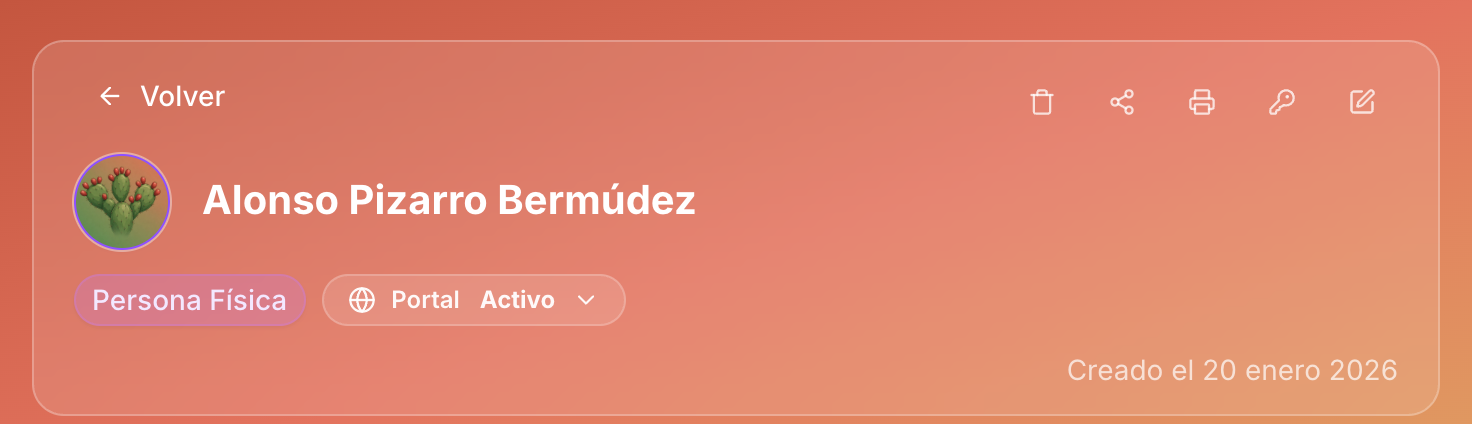
Abre al cliente desde Clientes y pulsa la etiqueta Portal de su encabezado. Se abre Acceso al portal.
-
Si es persona física, pulsa Invitar. La invitación sale de inmediato al correo de su perfil.
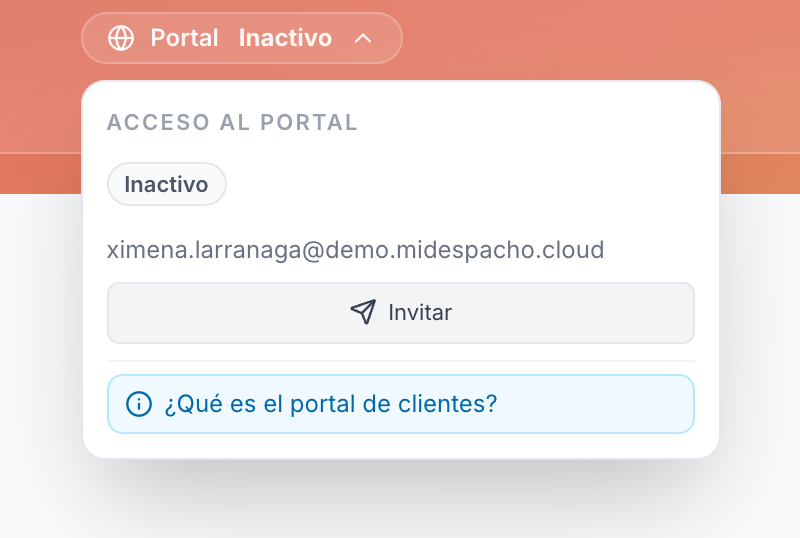
- Con el estado Inactivo, el menú enseña junto al botón el correo de destino del cliente.
Revisa el correo antes de pulsarNo hay ventana de confirmación: el clic manda el correo. Verifica la dirección en el perfil del cliente antes de invitar.
-
Espera a que acepte. Mientras tanto la etiqueta dice «Pendiente» y el menú, Esperando confirmación, con Reenviar invitación y Cancelar invitación.
- Si el correo quedó mal, cancela, corrígelo en el perfil del cliente e invita de nuevo.
-
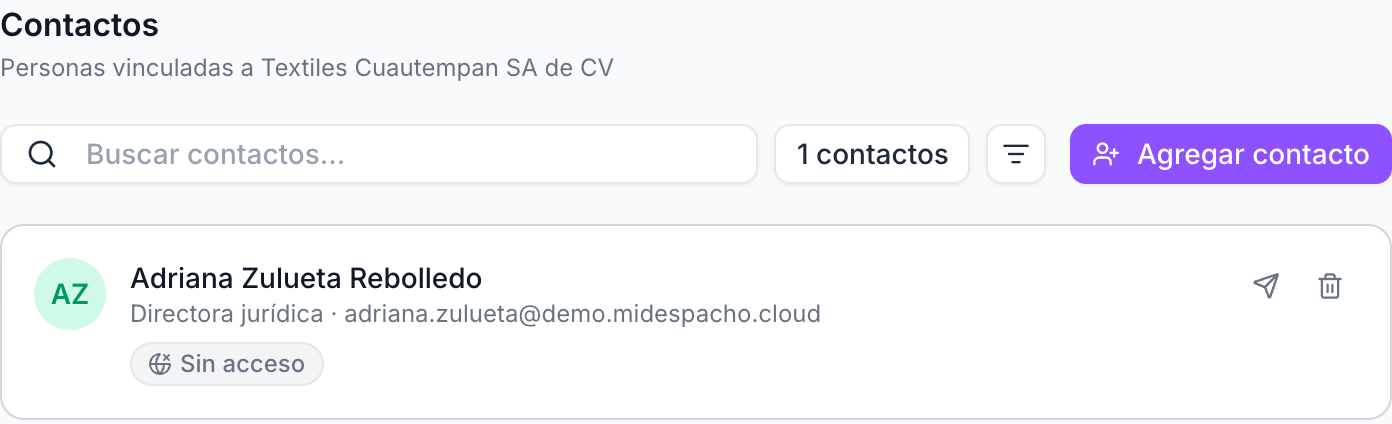
Si es persona moral, abre la pestaña Contactos y agrega a cada persona con Agregar contacto. Captura su correo: sin él no se le puede invitar.
-
Invita a cada contacto. Pasa el cursor sobre su tarjeta y pulsa el icono Invitar al portal. La invitación sale de inmediato y la tarjeta dice «Invitación pendiente».
-
Retira o devuelve el acceso de un contacto con los iconos Revocar acceso y Restaurar acceso de su tarjeta. No piden confirmación.
Qué significa cada estado
Estado Qué puedes hacer Persona física: Inactivo Invitar Persona física: Esperando confirmación Reenviar invitación o Cancelar invitación Persona física: Activo Ver portal del cliente Contacto: «Sin acceso» Invitar al portal Contacto: «Invitación pendiente» Reenviar invitación o Cancelar invitación Contacto: «Activo desde» (fecha) Revocar acceso Contacto: «Revocado el» (fecha) Restaurar acceso -
Revisa lo que ve tu cliente. En Acceso al portal, pulsa Ver portal del cliente: se abre una vista previa en otra pestaña, de solo lectura.
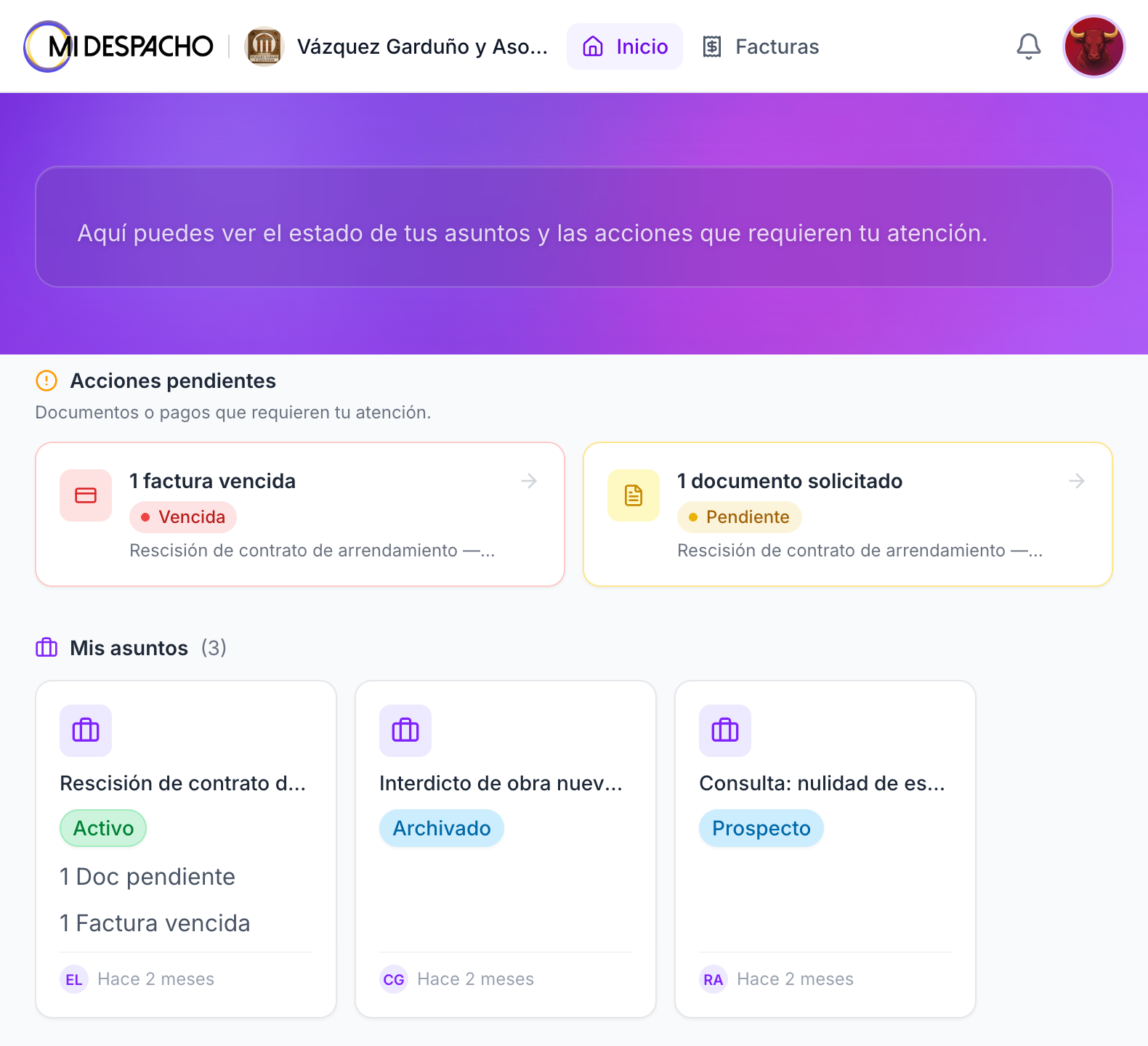
- Esa acción aparece con una persona física en Activo o con una empresa que tenga al menos un contacto activo.
- El detalle está en Consultar el avance de tu caso.
Si das de alta a una persona física, puedes invitarla desde el mismo formulario, con Invitar al portal al crearlo. Lo explica Dar de alta un cliente.
En un cliente corporativo, el icono Filtros de la pestaña Contactos te deja ver quién tiene acceso, quién sigue pendiente y a quién se lo retiraste.
Preguntas frecuentes
¿A quién le llega la invitación cuando el cliente es una empresa?
A cada contacto que invites, a su propio correo. A la empresa como tal no se le invita.
¿Puedo invitar a varios contactos de la empresa al mismo tiempo?
No. Se invita contacto por contacto, desde su tarjeta.
¿Qué pasa cuando un contacto se va de la empresa?
Pulsa Revocar acceso en su tarjeta: deja de entrar al portal y la tarjeta dice «Revocado» con la fecha. Si regresa, Restaurar acceso se lo devuelve sin invitarlo de nuevo.
¿Puedo elegir qué asuntos ve cada contacto?
No. Hoy no existe un ajuste para elegir qué asuntos ve cada contacto.
¿Un contacto de empresa puede subir documentos o comentar?
No. Un contacto solo consulta. Responder solicitudes, subir documentos y comentar queda para el cliente persona física.
¿Mi cliente necesita instalar algo para entrar al portal?
No. El portal se abre en el navegador, desde el enlace del correo de invitación.
¿Qué ve mi cliente cuando entra al portal?
En Inicio, sus asuntos y lo que tiene pendiente. Dentro de cada asunto, las pestañas Expediente y Documentos. En Facturas, las facturas que le emitiste y sus pagos; ahí paga con Pagar en línea si cobras en línea, y descarga el PDF y el XML de las que timbraste. Revísalo tú con Ver portal del cliente.
Qué sigue
- Compartir documentos con tu cliente: qué subes al asunto y qué decides que el cliente vea.
- Consultar el avance de tu caso: qué ve el cliente cuando entra al portal.
- Llevar el estado de cuenta de un cliente: la cobranza del lado del despacho, en Finanzas y en la ficha del cliente.