Consultar el historial de un cliente
Abre al cliente y mira todo lo suyo en una pantalla: sus asuntos abiertos y cerrados, sus contactos, los documentos que se compartieron y el estado de cuenta.
Lo que ganas
- Responde con el dato exacto cuando el cliente llama por algo del año pasado: abre su detalle y ya está ordenado.
- Consulta los asuntos del cliente sin abrir cada uno, con su estado, su equipo y sus fechas, abiertos y cerrados juntos.
- Lee en qué punto va su cobranza: cobros emitidos, abonos registrados y saldo pendiente, en el mismo lugar.
- Confirma quién tiene acceso al portal: el cliente y cada contacto de la empresa, sin abrir otra pantalla.
- Revisa los documentos compartidos: lo que tu cliente ya recibió, lo que le pediste y lo que sigue pendiente.
Conceptos
- Detalle del cliente: la pantalla del cliente, con sus datos de identidad arriba y, debajo, las pestañas con sus relaciones. Es el punto de entrada al historial completo.
- Pestañas de relaciones: Asuntos, Contactos, Documentos y Facturas viven como tablas cortas dentro del detalle, sin que tengas que salir del cliente.
- Estado de acceso al portal: te dice si el cliente ya entra o no, con cuatro valores: sin acceso, pendiente, activo y revocado. En una empresa, se calcula sobre los contactos que invitaste.
- Solicitud de documentos: la petición que le haces al cliente desde su detalle o desde la pestaña Documentos del asunto, con destinatario y fecha límite. La sigues en la pestaña Documentos.
- Saldo pendiente: la suma de los cobros emitidos al cliente menos los abonos registrados. Aparece en la pestaña Facturas y se actualiza cuando registras un nuevo abono.
Qué ves
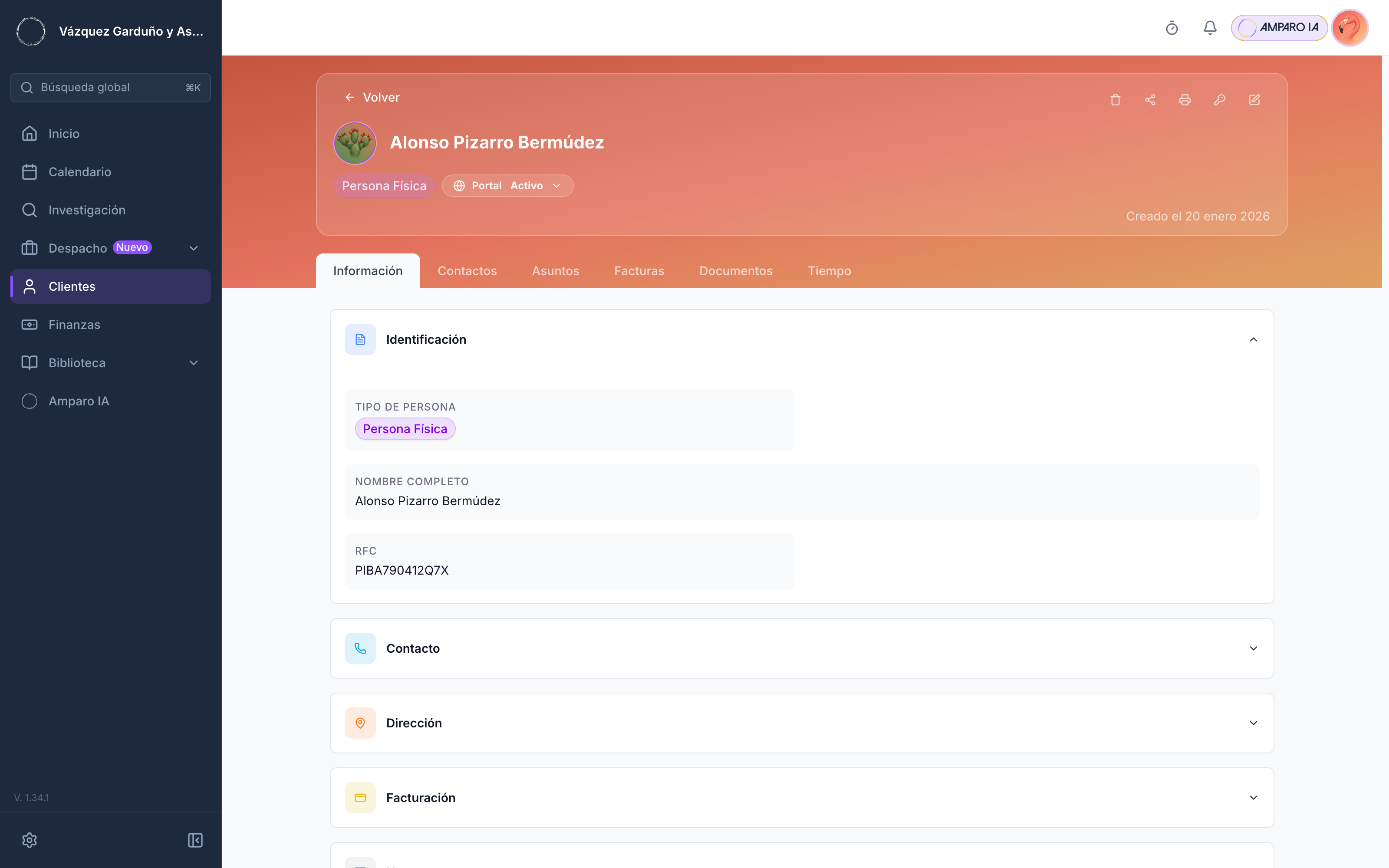
El detalle del cliente reúne todo en una sola pantalla: sus datos de identidad arriba y, debajo, las pestañas con sus asuntos, contactos, documentos y facturas. Lo que aparece cambia un poco según el cliente sea persona física o empresa.
| Elemento | Qué muestra |
|---|---|
| Datos de identidad | Nombre o razón social, tipo de persona, RFC y datos de contacto principales. |
| Acceso al portal | Si el cliente ya entra al portal o todavía no: sin acceso, pendiente, activo o revocado, con la fecha que corresponde. |
| Pestaña Información | Identificación, contacto, dirección, datos de facturación y notas internas. |
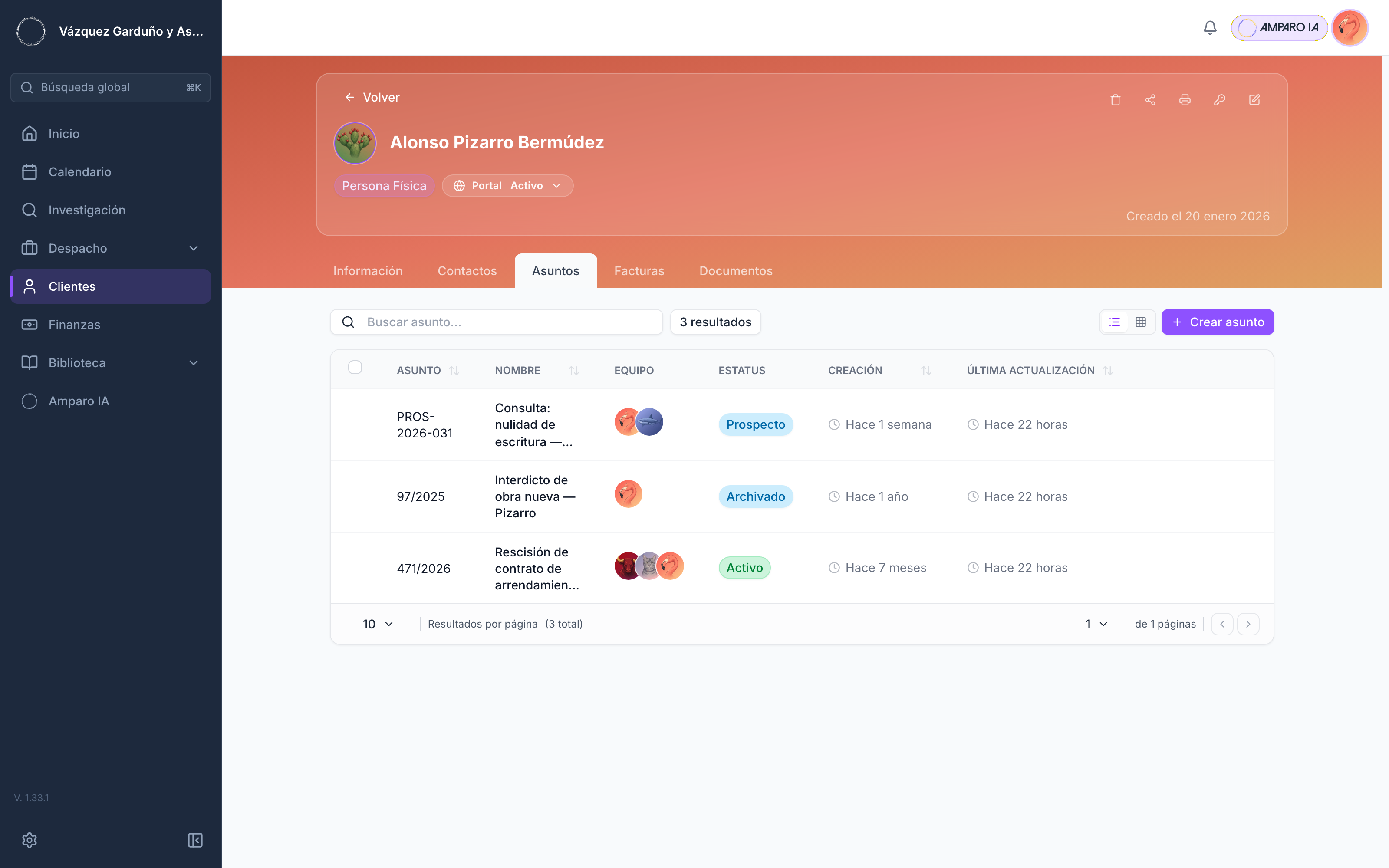
| Pestaña Asuntos | Asuntos del cliente con materia, estado, equipo y fecha de última actividad. |
| Pestaña Contactos (empresa) | Personas dentro de la empresa con su rol, su correo y el alcance de su acceso al portal. |
| Pestaña Documentos | Archivos vinculados al cliente y solicitudes de documentos con su estado. |
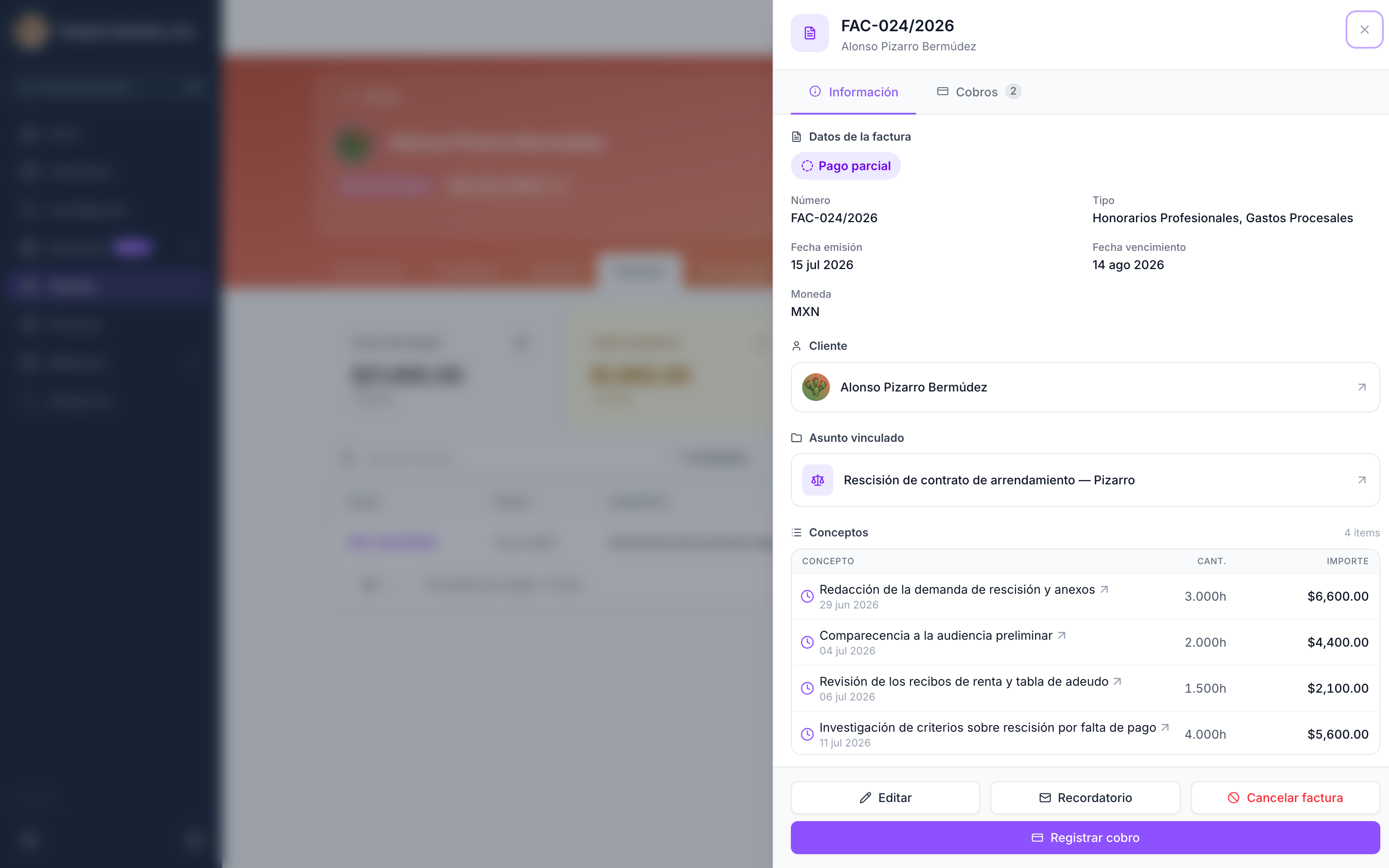
| Pestaña Facturas | Cobros emitidos al cliente, abonos registrados y saldo pendiente. |
Qué hacer con lo que ves en el detalle del cliente
Cada estado del detalle te orienta a una acción concreta sin que tengas que salir a buscar otra pantalla.
| Lo que ves | Qué hacer |
|---|---|
| El cliente no tiene acceso al portal y te llama preguntando por su asunto | Invítalo al portal desde su detalle si es persona física, o desde la pestaña Contactos si es empresa. |
| Una invitación lleva más de una semana pendiente | Reenvíala o cancélala desde el acceso al portal, arriba en su detalle. La fecha de envío te orienta. |
| Un contacto rotó en la empresa | Revoca su acceso desde la pestaña Contactos. Si regresa, lo restauras después sin perder el historial. |
| Hay solicitudes de documentos sin cumplir | Reenvía el recordatorio al destinatario o cancela la solicitud desde la pestaña Documentos. |
| El saldo en Facturas no cuadra con tu memoria | Abre el cobro desde la lista y revisa qué abonos quedaron registrados. |
| Un asunto ya terminó, pero en la lista sigue apareciendo abierto | Ciérralo desde el detalle del asunto. La pestaña Asuntos del cliente se actualiza sola. |
Llegan WhatsApps de cinco clientes distintos en la mañana. Antes de responderle a cada uno, abres su detalle: ahí está todo lo que necesitas para contestar con precisión, sin abrir folders ni mensajes viejos.
Cuando un cliente importante llama y quien lleva su asunto no está cerca, abres el detalle del cliente y respondes con lo que esa persona ya cargó. La firma sigue contestando aunque quien lleva el caso no esté disponible.
Cuando rota alguien del equipo, los asuntos, los contactos y la cobranza del cliente siguen accesibles para quien tome el caso. La continuidad no depende de quién esté de pie esa semana.
Si un miembro del equipo no puede ver ciertos asuntos del cliente, esta vista solo le muestra lo que su visibilidad permite. Los datos fiscales y de cobranza pueden tener su propia restricción según los roles del despacho.
Preguntas frecuentes
¿Veo todos los asuntos del cliente, abiertos y cerrados?
Sí. La pestaña Asuntos muestra el historial completo del cliente. Filtras por estado para ver solo los abiertos cuando lo que necesitas es saber en qué está trabajando hoy el despacho.
¿Cómo veo qué contacto de una empresa está vinculado a cada asunto?
En la pestaña Contactos cada persona muestra el alcance de su acceso al portal: a todos los asuntos de la empresa o solo a los que le tocan. Cuando el alcance es limitado, la lista de asuntos vinculados aparece junto al contacto.
¿Aparecen los cobros y abonos en el historial?
Sí. La pestaña Facturas reúne los cobros emitidos al cliente, los abonos registrados y el saldo pendiente. Al abrir un cobro ves los abonos uno por uno con su fecha.
¿Puedo dar de baja a un cliente sin perder su historial?
Sí. Revocas su acceso al portal y archivas al cliente. Su detalle queda accesible para consulta y sus asuntos cerrados se conservan. Si regresa, le restauras el acceso sin tener que invitarlo otra vez.
¿Cómo encuentro rápido a un cliente entre los demás?
Desde el listado de clientes buscas por nombre o RFC, y la columna Estatus te dice en qué va cada uno.
Si un miembro del equipo tiene acceso restringido, ¿esta vista lo respeta?
Sí. Cada persona ve los clientes y los asuntos que su acceso permite, y la visibilidad del cliente y la de cada asunto se resuelven por separado. Lo que puede hacer dentro depende de su rol en el despacho: no hay un rol distinto por asunto. Detalle en Coordinar asuntos con tu equipo.
¿Mis datos y los de mi cliente están protegidos?
Tus asuntos y los datos de tus clientes viven en infraestructura propia de MiDespacho, cifrados y con acceso por usuario, y tu información permanece dentro de la plataforma.
Qué sigue
- Dar acceso al portal a tu cliente: cuándo invitarlo y qué ve cuando entra.
- Compartir documentos con tu cliente: cómo decides qué archivos quedan visibles en el portal.
- Crear un asunto: cuando lo que sigue es abrirle un caso nuevo.