Consultar el avance de tu caso
Consulta el avance de tu caso y los documentos que tu despacho compartió contigo cuando entras al portal, sin depender de que alguien te devuelva la llamada.
Lo que ganas
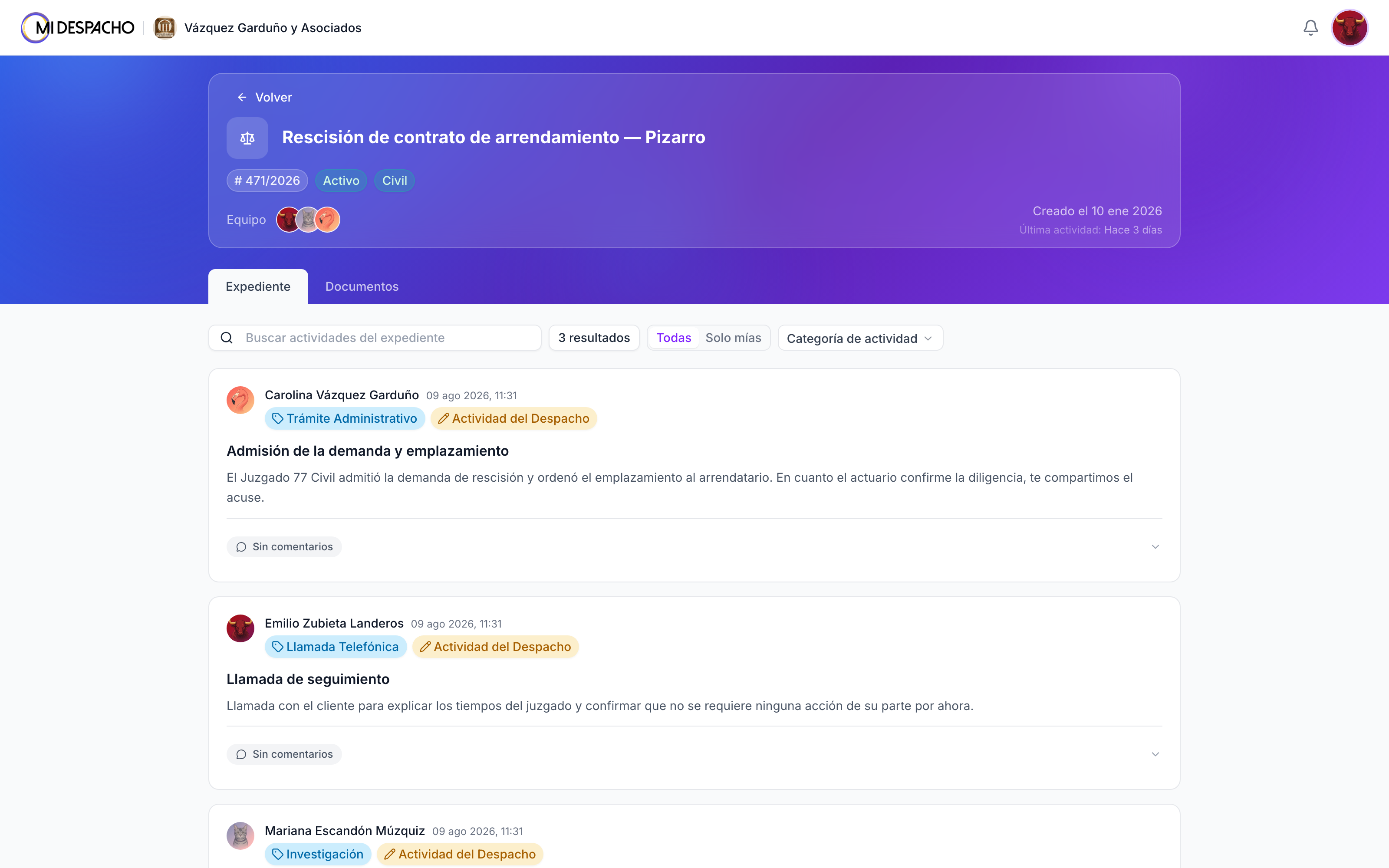
- Consulta el historial del caso cuando te conviene: audiencias, acuerdos u otras actualizaciones que el despacho dejó ver.
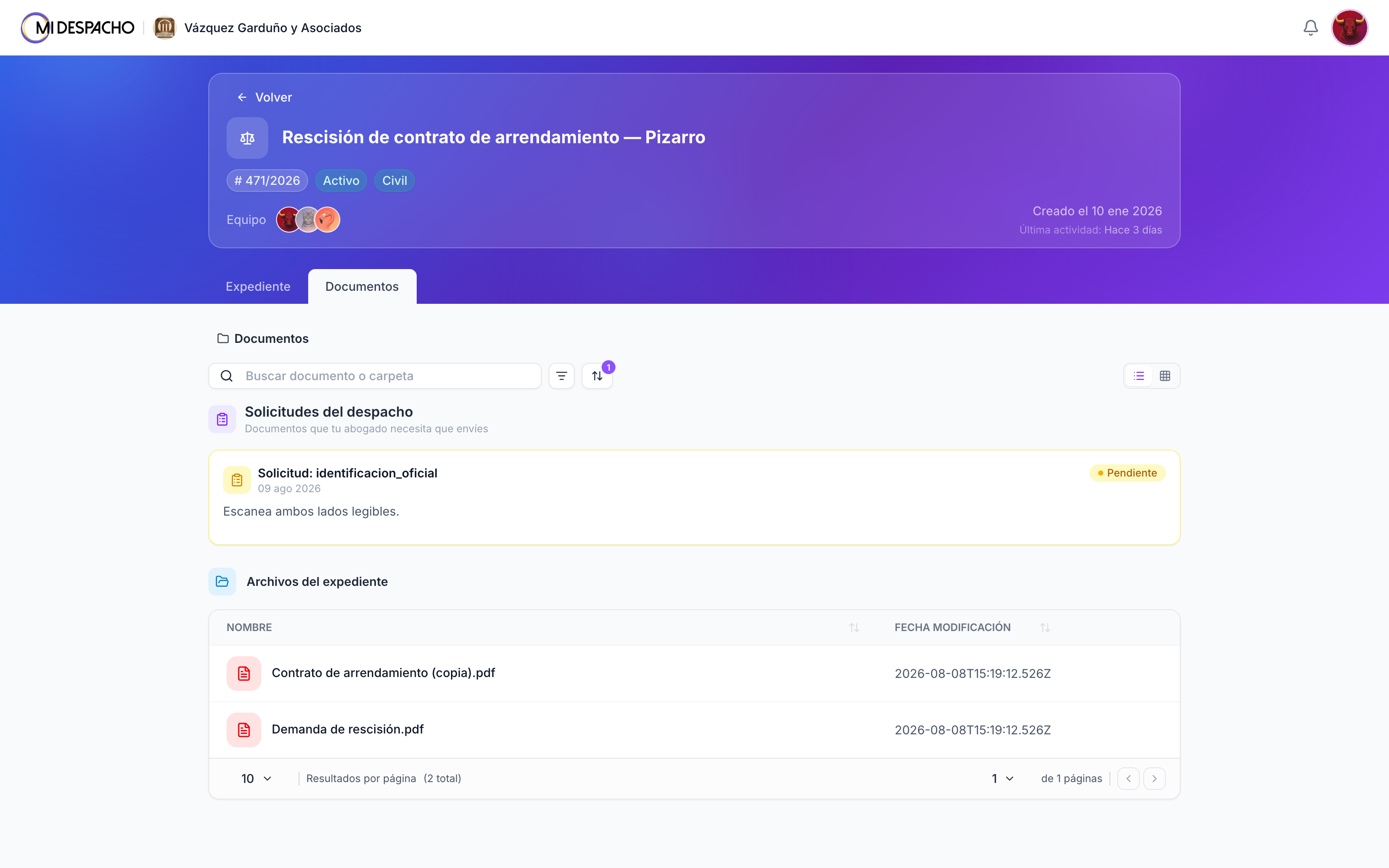
- Encuentra las solicitudes pendientes y los archivos compartidos en la misma pestaña, sin rebuscar entre mensajes.
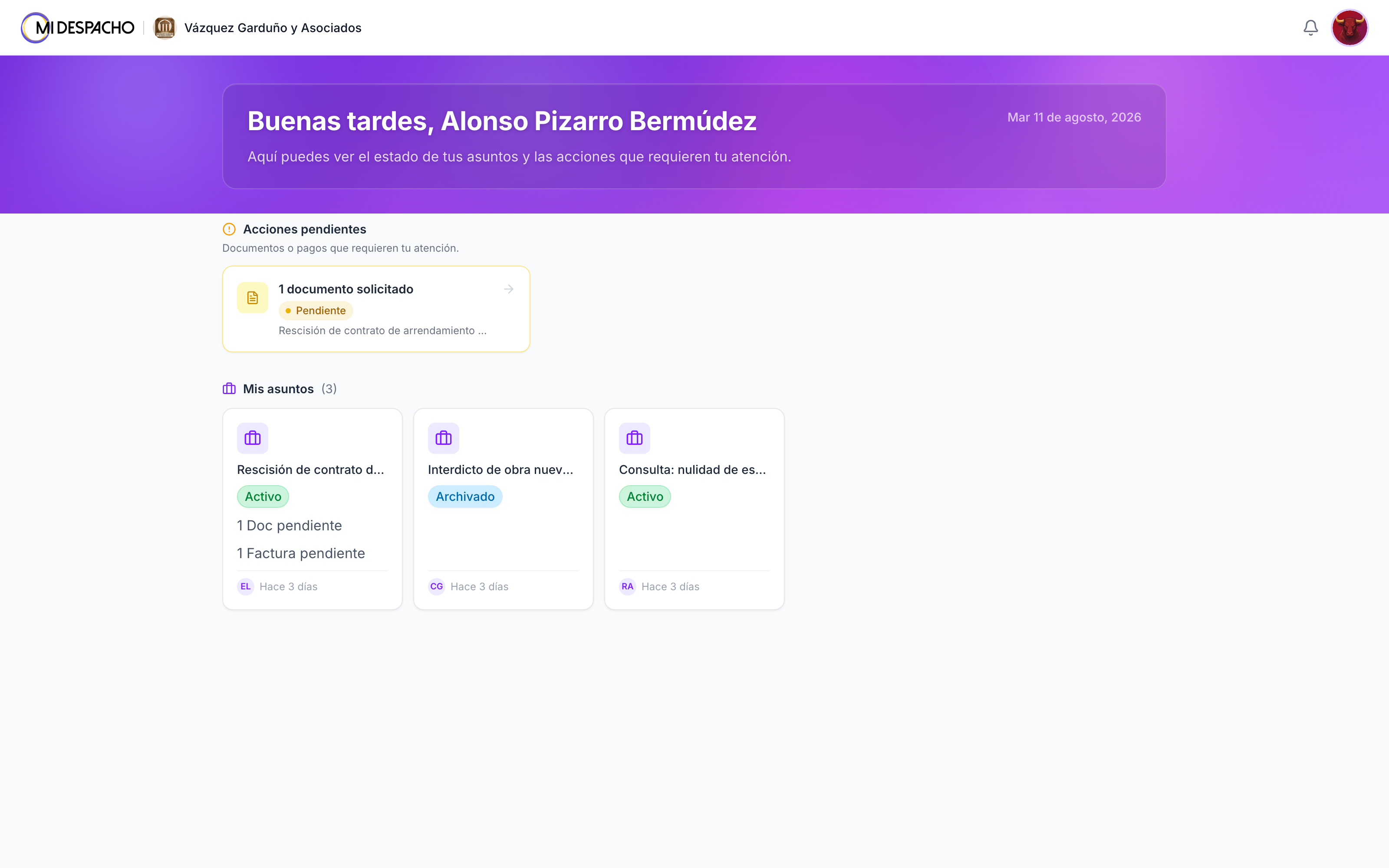
- Entra directo a tu caso si solo tienes uno con ese despacho; si tienes varios, elige la tarjeta del que quieres revisar.
- Sube lo que te pidieron desde el mismo portal, con la fecha límite a la vista.
Conceptos
- Portal de clientes: el espacio de MiDespacho donde entras con tu propio usuario y contraseña para consultar tus asuntos, tus documentos y tus facturas.
- Asunto: el caso legal que llevas con ese despacho; en el portal ves solo la parte que te corresponde como cliente.
- Historial: la línea de tiempo con los avances del caso que el despacho dejó ver; no incluye borradores ni trabajo interno.
- Documentos del caso: los archivos que el despacho subió al caso y habilitó para ti; no se mezclan con las versiones internas que no compartió.
- Solicitud de documentos: el pedido formal con instrucciones y, a veces, fecha límite; lo cierras subiendo el archivo desde el portal.
Qué ves
| Dónde estás | Qué aparece en pantalla |
|---|---|
| Barra superior | El logo y el nombre del despacho, tu perfil y el acceso a Mi cuenta. Si trabajas con más de un despacho en MiDespacho, ahí mismo cambias de uno a otro. |
| Inicio del portal | Si tienes un solo asunto con acceso, entras directo a ese asunto. Si tienes varios, ves una tarjeta por caso con su nombre, su estado, la última actividad y los avisos de pendientes. |
| Acciones pendientes, en el inicio | Una lista corta que aparece solo cuando hay solicitudes de documentos esperando por ti; cada renglón te lleva al asunto y abre la pestaña Documentos. |
| Encabezado del asunto | El nombre del caso, su estado, el despacho, el abogado responsable (quien encabeza al equipo que lo lleva) y las fechas de creación y de última actividad. El enlace "Mis asuntos" aparece si tienes más de un caso. |
| Pestaña Historial | La lista cronológica de las actualizaciones que el despacho marcó como visibles para ti, por ejemplo audiencias, acuerdos y entregas. No incluye notas internas ni el detalle operativo del despacho. |
| Pestaña Documentos | De un lado, lo que te pidieron subir con su fecha límite; del otro, los archivos que el despacho ya compartió contigo para que los descargues. |
Usa la misma cuenta y guarda el enlace del portal en favoritos: el inicio te muestra primero lo urgente, como subir un documento, y después el resto de tus casos.
Qué hacer con lo que ves en el portal
| Situación | Qué hacer |
|---|---|
| El historial está vacío o llevas tiempo sin novedades | Vuelve a revisar más adelante, o escríbele al despacho si necesitas una respuesta que no puede esperar: aquí solo aparece lo que ellos marcaron como compartido. |
| Hay un número rojo en Documentos | Abre la pestaña: casi siempre es una solicitud de documentos pendiente o vencida. Léela, prepara el archivo y súbelo desde ahí mismo. |
| Necesitas actualizar tu RFC, tu domicilio o tu correo de facturación | Entra a Mi cuenta y edítalos; los cambios sensibles le llegan como aviso a tu despacho. |
| Entraste al portal y no ves un asunto que creías que debía estar ahí | Escríbele al despacho: ellos definen a qué casos tienes acceso y, cuando el cliente es una empresa, cada contacto puede ver solo algunos. |
| Quieres ver cuánto debes o qué has pagado | Entra a Facturas en el menú: ahí están tus facturas, tus pagos y tu saldo pendiente. |
| Quieres pagar una factura o descargar su comprobante fiscal | Abre la factura. Si tu despacho cobra en línea, pulsa Pagar en línea. Si ya la timbró, en Comprobante fiscal usa Descargar PDF o Descargar XML. |
Si te contaron algo por teléfono o por mensaje y todavía no aparece aquí, puede ser que el despacho aún no lo haya registrado como actividad compartida, o que el archivo no esté habilitado para ti. El portal muestra solo lo que tu despacho eligió compartir, así que no es una falla del portal ni de tu cuenta.
Preguntas frecuentes
¿Veo todo lo que maneja el despacho sobre mi caso?
No. Ves las actualizaciones y los documentos que tu despacho eligió compartir contigo, y las facturas que te emitió. Las notas internas, los borradores y el trabajo que todavía no publican no aparecen en el portal.
¿Por qué otra persona de mi empresa ve distinto a mí?
Cuando el cliente es una empresa, el despacho decide si cada contacto ve todos los asuntos o solo aquellos a los que lo vincularon. Si no ves un caso, es por esas reglas de acceso y no porque falte información en el sistema.
¿Mis datos y documentos están seguros?
Entras con tu propia cuenta y contraseña, y puedes activar la verificación en dos pasos desde Mi cuenta. Solo ves los asuntos a los que te dieron acceso. Si tienes dudas puntuales sobre privacidad, el canal correcto es tu despacho.
¿Puedo usar el portal solo en la computadora?
Entras desde el celular o desde la computadora con el mismo usuario. El portal está pensado para que revises novedades y subas archivos sin depender de un equipo fijo.
¿Dónde veo mis facturas o cuánto debo?
En Facturas, en el menú de tu portal: cada factura, los pagos aplicados y tu saldo pendiente. Si tu despacho cobra en línea, pagas con Pagar en línea. De una factura timbrada descargas el PDF y el XML; si no tiene comprobante fiscal, pídeselo a tu despacho.
Me invitaron pero no puedo entrar: ¿qué hago?
Revisa que estés usando el correo con el que te registraron y restablece tu contraseña si hace falta. Si sigue fallando, pide a tu despacho que verifique desde su lado si tu invitación sigue vigente o si te revocaron el acceso.
Qué sigue
- Dar acceso al portal a tu cliente: es la página que sigue el despacho para darte de alta; compártela con ellos si todavía no tienes cuenta.
- Compartir documentos con tu cliente: explica, del lado del despacho, qué archivos pueden llegar a tu pestaña Documentos.
- Registrar las partes de un asunto: explica cómo el despacho vincula a cada contacto cuando el cliente es una empresa y hay varias personas involucradas.