Registrar un plazo procesal sin que se te pase
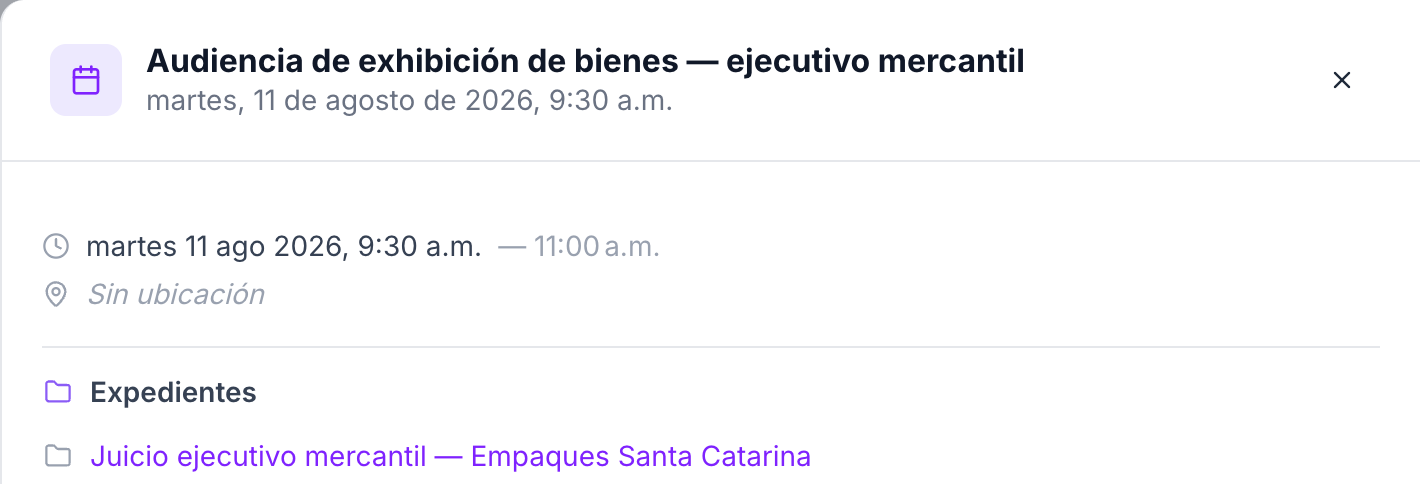
Registra el plazo como evento desde la pestaña Expediente del asunto: queda ligado al caso, aparece en Calendario y te avisa con la anticipación que elijas.
Lo que ganas
- Ancla el plazo al asunto: el evento queda en su Expediente y en Calendario.
- Recibe el aviso con la anticipación que elijas: hasta cinco recordatorios por evento.
- Decide quién más lo ve en Calendario: solo tú, tus invitados o todo el despacho.
Conceptos
- Evento: lo que agendas en Calendario. Si lo registras desde un asunto, queda ligado a ese asunto.
- Visibilidad: quién ve el evento en Calendario. En Privado, solo tú y tus invitados.
- Recordatorio: el aviso que llega antes del evento, con la anticipación que le pongas.
Cómo se hace
-
Abre el asunto y entra a la pestaña Expediente.
-
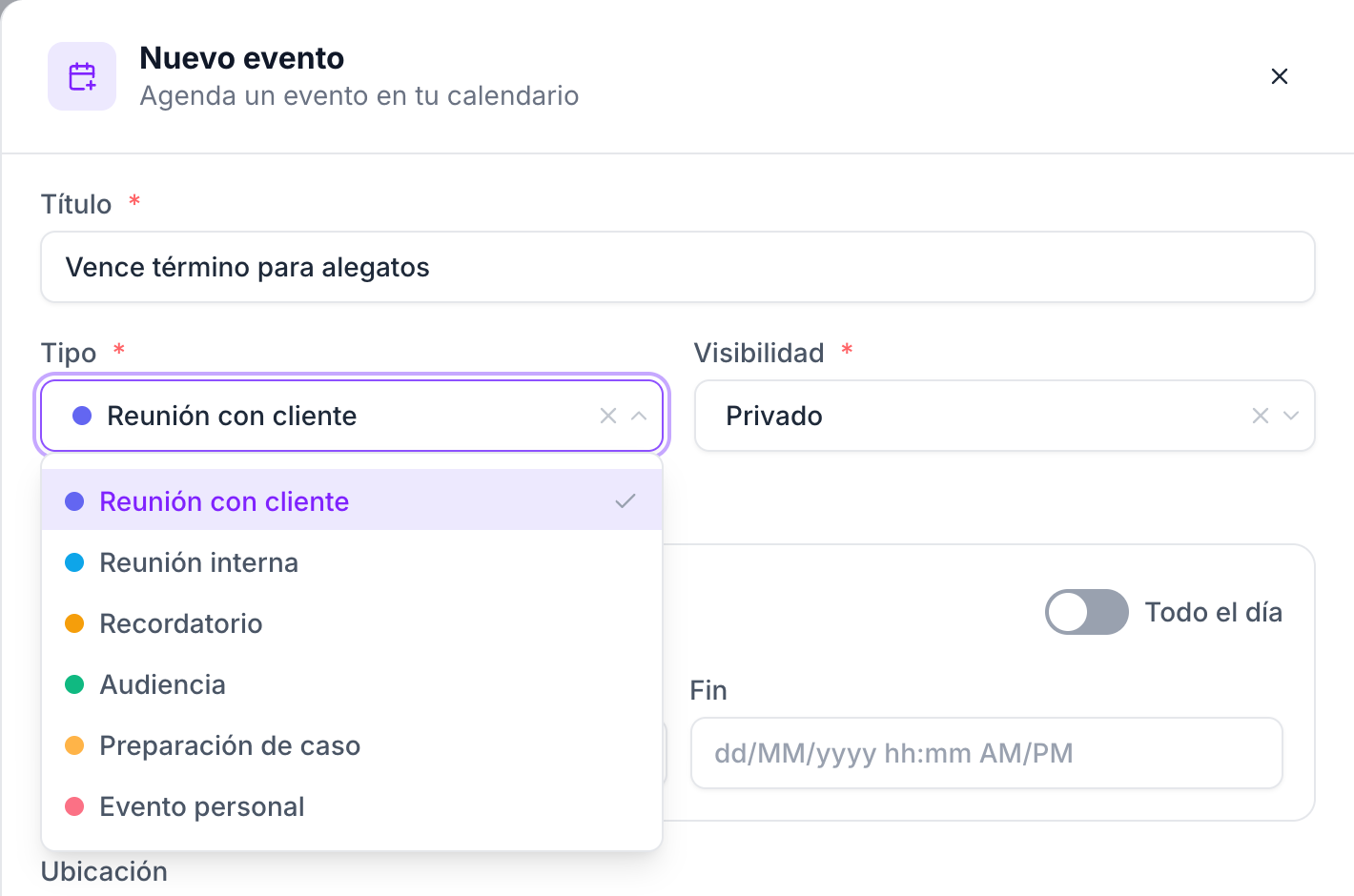
Pulsa Evento. Se abre el panel «Nuevo evento», con el asunto ya ligado.
-
Escribe el Título como lo vas a reconocer en una semana, por ejemplo «Alegatos IMSS, vence», y elige el Tipo.
- Llega elegido «Reunión con cliente». La lista trae seis: Reunión con cliente, Reunión interna, Recordatorio, Audiencia, Preparación de caso y Evento personal.
-
Define la Visibilidad. Llega en Privado: en Calendario solo lo ven tú y tus invitados. Elige Despacho si todo el equipo debe verlo.
-
Pon la fecha y la hora en Inicio. Si el plazo no tiene hora, activa Todo el día.
-
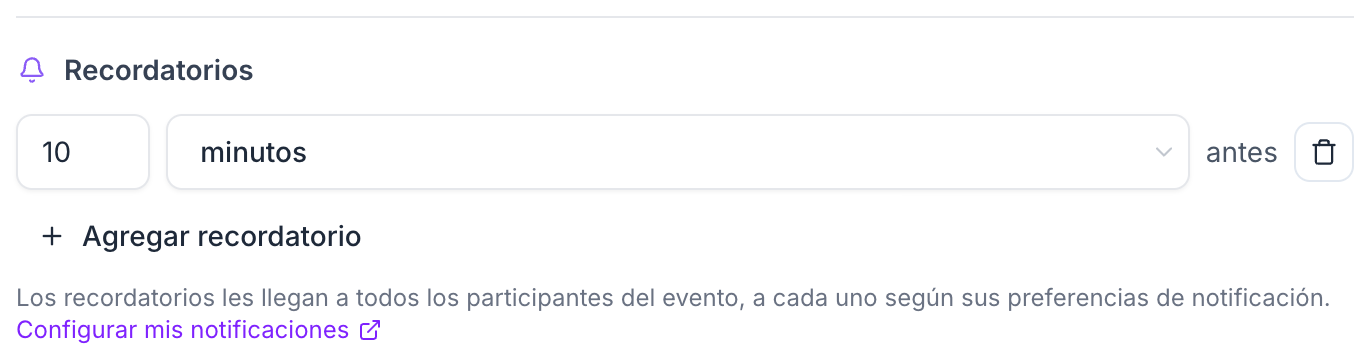
Ajusta los Recordatorios. El evento trae uno de 10 minutos antes: cámbialo por los días que necesites o suma otros con Agregar recordatorio.
-
Pulsa Guardar. El evento queda en el Expediente del asunto, con el botón Ver en el calendario, y en Calendario.
Pon el nombre del plazo en el Título: es lo que vas a leer en Calendario y en el aviso.
Agrega a los responsables en Invitados o cambia la Visibilidad a Despacho. Un evento en Privado no le aparece en Calendario a quien no esté invitado.
La fecha es la que tú capturas. MiDespacho no cuenta días hábiles ni descuenta los inhábiles.
Preguntas frecuentes
¿Esto reemplaza mi cálculo de plazos con días inhábiles?
No. MiDespacho guarda la fecha que registras y te avisa. El cómputo, con sus suspensiones y su calendario judicial, lo sigues haciendo tú.
¿Quién ve el evento que registré?
En Calendario, un evento Privado solo lo ven tú y tus invitados; con Despacho, todo el despacho. Su tarjeta en el Expediente la ve quien pueda abrir el Expediente de ese asunto, aunque el evento sea Privado.
¿Mi cliente ve el evento en el portal?
No. El evento se queda dentro del despacho: el panel no tiene opción para compartirlo con tu cliente.
¿Voy a recibir un aviso antes del vencimiento?
Sí. Cada evento nace con un recordatorio de 10 minutos antes. Cámbialo o agrega otros, hasta cinco por evento y con un máximo de 28 días de anticipación. Te llega según tus preferencias de notificación.
¿Qué pasa si ya uso Google Calendar?
Si conectas tu cuenta, tus citas de Google aparecen en Calendario como solo lectura, y los eventos que registras aquí se copian a un calendario llamado MiDespacho en tu Google.
¿Dónde veo el mismo evento después de guardarlo?
En el Expediente del asunto, con el botón Ver en el calendario; en Calendario; y en la tarjeta Calendario de Inicio cuando la fecha está cerca.
¿Puedo cambiar la fecha después?
Sí. En el Expediente, pulsa el lápiz Editar evento de la tarjeta, cambia la fecha y guarda.
Qué sigue
- Organizar tu semana de audiencias y plazos: revisa lo que viene antes de aceptar mover una cita.
- Dar seguimiento a un asunto: lo demás que vive en el Expediente del asunto.