Organizar tu semana de audiencias y plazos
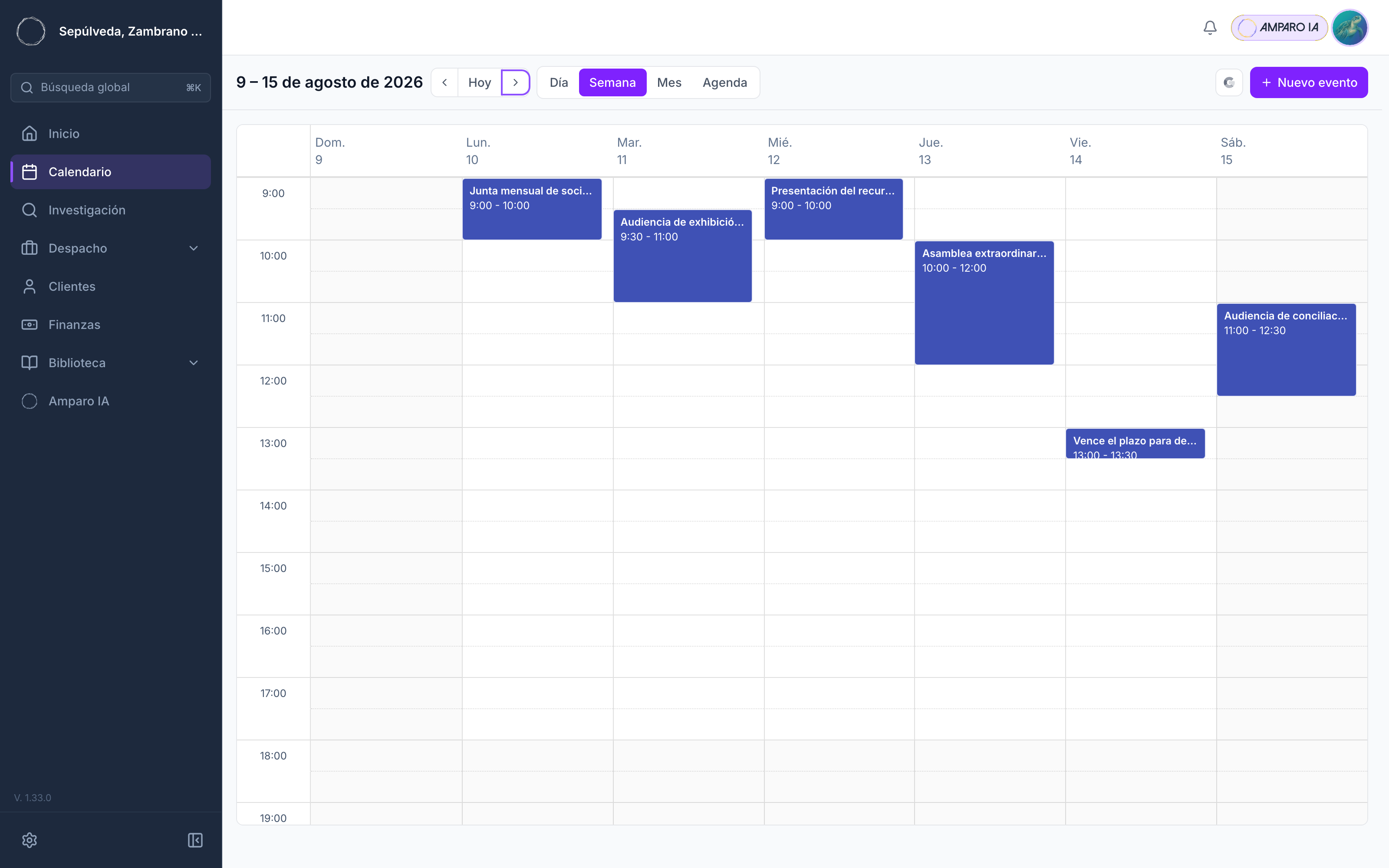
Abre un solo lienzo, cambia entre día, semana o mes, y mira qué viene del despacho y de tu Google Calendar cuando está conectado.
Lo que ganas
- Planea sin saltar entre aplicaciones. La vista de semana o de mes concentra lo que ya entró a MiDespacho y, si la conectaste, lo que llega de tu agenda externa.
- Decide en caliente. Mira los choques de horario y los días saturados antes de comprometer otra comparecencia.
- Baja al detalle con un clic. Cuando el evento nació dentro de un asunto, vuelve a ese asunto sin buscarlo en listados.
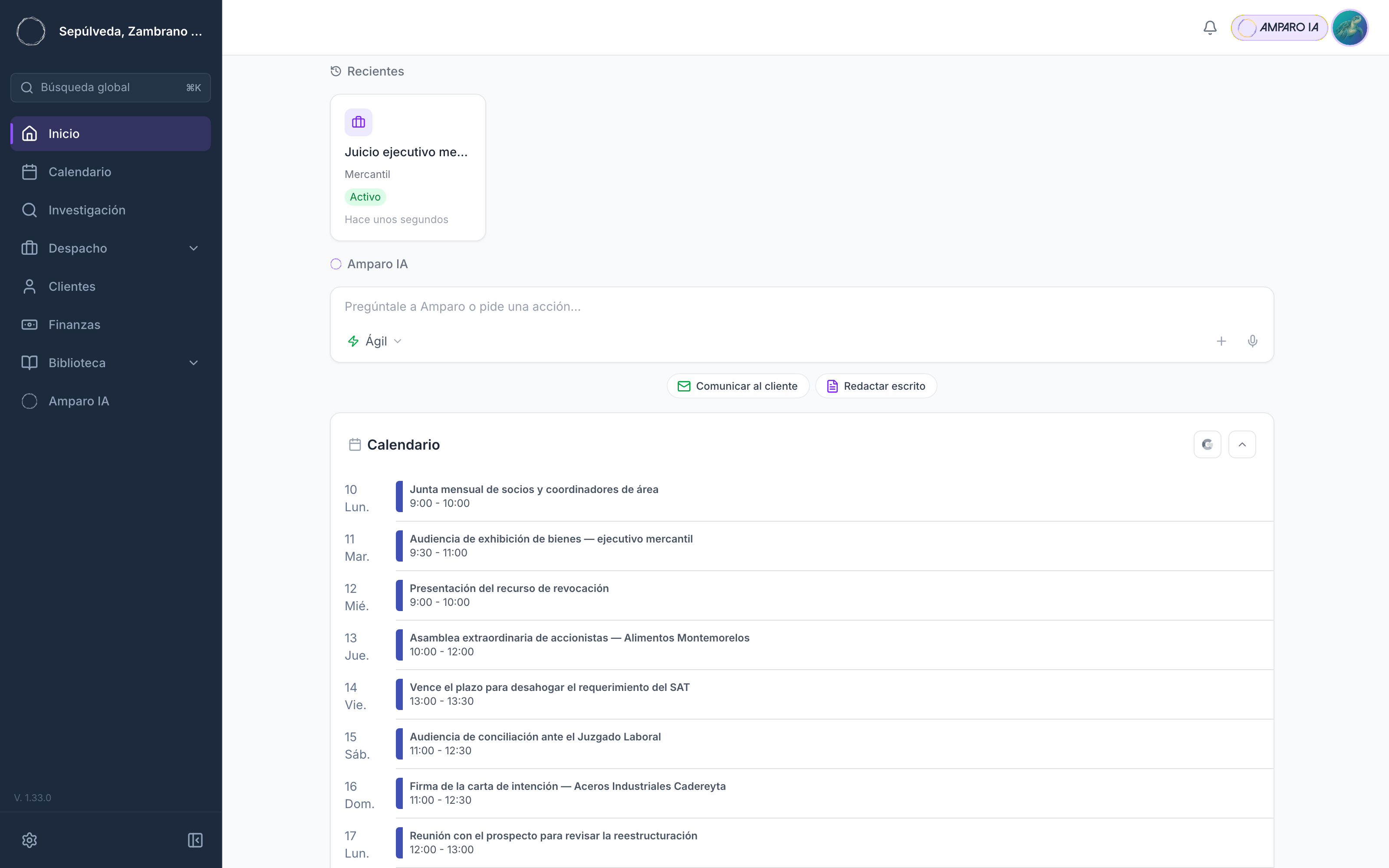
- Aterriza en Inicio. El mini calendario te da el mismo horizonte cercano cuando solo necesitas el contexto del día.
Conceptos
- Vista agregada: el calendario junta en un solo lienzo las fechas que registraste en tus asuntos y las que llegan de tu agenda externa.
- Evento del asunto: actividad con fecha que vive dentro de un asunto y que aparece en el calendario junto con todo lo demás.
- Mini calendario: el bloque de agenda que ves en Inicio; resume lo cercano y no sustituye la vista de mes del módulo Calendario.
- Google Calendar (opcional): agenda externa que puedes conectar para dejar de transcribir a mano las citas que ya viven allá.
Qué ves
| Elemento | Qué muestra |
|---|---|
| Vista día | Las horas del día en orden, con cada evento en su hora. |
| Vista semana | La semana dividida por día, para ver de un golpe qué día todavía aguanta otra cosa. |
| Vista mes | El mes completo. Vive en el módulo Calendario, no en el mini calendario de Inicio. |
Prefijo @ | Marca los eventos que llegan de tu agenda externa, como Google Calendar. |
| Eventos del despacho | Las fechas que tú o tu equipo registraron como eventos dentro de un asunto. |
| Mini calendario (Inicio) | Resumen del día o de la semana, con enlace al calendario completo. |
Qué hacer cuando ves tu semana
| Situación | Qué hacer |
|---|---|
| Día con tres audiencias | Revisa la hora y la ubicación de cada bloque. Si falta detalle, abre el asunto desde el evento y completa tus notas en la pestaña Expediente. |
| Choque de horario | Reprograma en la fuente que corresponda: en Google si el evento es externo, en el asunto si el evento nació en MiDespacho. |
| Semana vacía y Google sin conectar | Conecta Google Calendar desde tus integraciones, o registra los plazos como eventos del asunto para que aparezcan aquí. |
| Necesitas el panorama del mes | Cambia a la vista de mes dentro del módulo Calendario. Inicio se queda en día y semana. |
| Cliente pide mover una cita | Confirma en la vista de semana que el nuevo hueco existe y luego actualiza el evento en su fuente, para que el calendario vuelva a cuadrar. |
La vista de semana en Inicio suele bastarte el lunes. Reserva la vista de mes para cuadrar los márgenes entre juicios.
Cuando dos personas comparten sala o coche, pide que la ubicación y el título sigan una convención del despacho. Así el calendario se lee sin abrir cada asunto.
Usa la vista de mes para auditar la carga: detectas las semanas críticas antes de aceptar asuntos de alto volumen.
Preguntas frecuentes
¿Por qué no veo ciertos eventos del despacho?
A la vista solo entra lo que ya está registrado para ese rango de fechas. Si un plazo no quedó capturado como evento dentro del asunto, y tampoco existe en la agenda que sincronizaste, no aparece hasta que lo registres.
¿El mini calendario de Inicio es lo mismo que Calendario?
No. Inicio te da día y semana como resumen. La vista de mes completa y el resto de los controles viven en el módulo Calendario.
¿Puedo confiar en esto para saber si acepto un viaje el martes?
Sí, como mapa de lo que ya vive en el sistema. El calendario refleja lo que capturaste o lo que llegó por sincronización, así que los tiempos de traslado y el trabajo que nadie registró siguen dependiendo de tu criterio.
¿Qué pasa si dos eventos se pisan?
Revisa cada uno: si uno viene de Google y el otro del asunto, ajusta en la fuente que corresponda. MiDespacho te muestra el choque para que decidas; la prioridad la pones tú.
¿Mi equipo ve el mismo calendario?
Cada quien ve lo que le permiten sus permisos dentro del despacho. Si un asunto es privado, o la cita vive en una cuenta de Google personal, no asumas que le aparece a todos: revisa los roles antes.
¿Las tareas con fecha aparecen aquí?
No. Las tareas con fecha límite viven en el módulo Tareas, no en el calendario. Si necesitas que un pendiente aparezca en tu agenda, regístralo como evento del asunto.
Qué sigue
- Registrar un plazo procesal sin que se te pase: captura primero los plazos que hoy solo viven en tu agenda de papel.
- Dar seguimiento a un asunto: revisa la línea de tiempo, los comentarios y las fechas de un asunto en un solo lugar.