Guardar una vista de tu lista
Acomoda tu lista de asuntos con tus filtros, tu orden y tus columnas, guárdala con nombre y vuelve a abrirla en un clic.
Lo que ganas
- Abre tu lista de trabajo en un clic, sin volver a poner filtros ni orden.
- Elige las columnas que te sirven, incluidos los campos de tus plantillas.
- Repite lo mismo en Clientes, Tareas, Facturas y Gastos.
Conceptos
- Vista: una forma guardada de ver la lista, con su búsqueda, sus filtros, su orden y sus columnas.
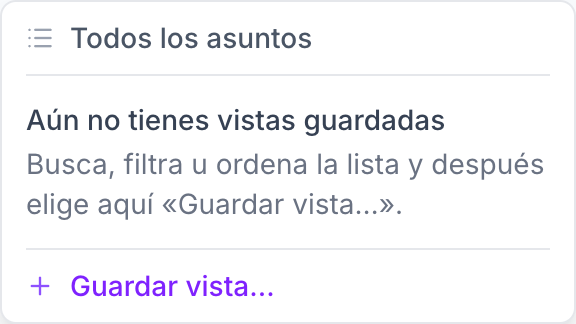
- Todos los asuntos: la lista completa, sin búsqueda ni filtros. Es la primera opción del menú de vistas.
- Vista de tabla: la lista en renglones y columnas. Ordenar y elegir columnas solo se puede en ella.
Cómo se hace
-
Entra a Asuntos. Arriba de la lista, junto al buscador, hay tres iconos (Filtros, Ordenar y Columnas; su nombre sale al pasar el cursor) y el botón Vistas.

-
Acomoda la lista. Escribe en el buscador, agrega filtros con el icono Filtros y elige el orden con el icono Ordenar.
-
Elige tus columnas. Pulsa el icono Columnas. En Mostrar marcas las que quieres ver; en Ordenar y ajustar cambias su orden y su ancho.
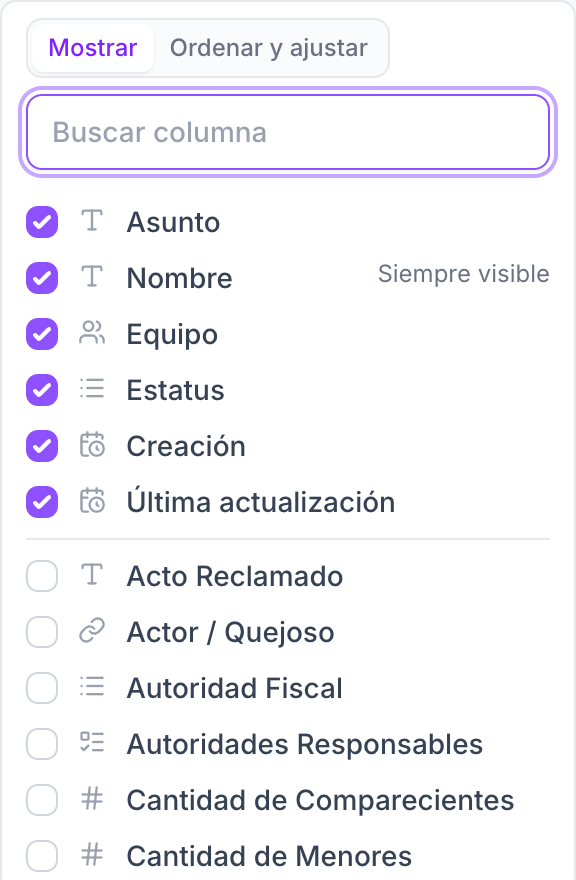
- Puedes mostrar hasta 20 columnas. Nombre siempre se queda.
- Además de Asunto, Nombre, Equipo, Estatus, Creación y Última actualización, salen los campos de tus plantillas.
Mover y ajustar columnas con el mouse
También puedes arrastrar el encabezado de una columna para moverla y su borde derecho para cambiar el ancho. Con doble clic en el borde, la columna regresa a su ancho original.
-
Pulsa Vistas y elige Guardar vista…
-
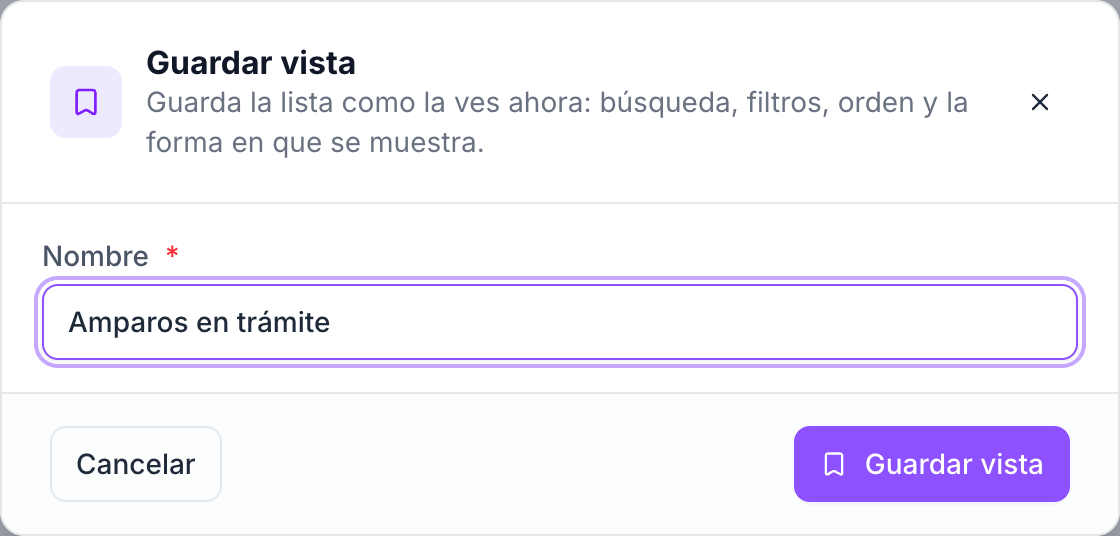
Ponle nombre y pulsa Guardar vista. El nombre admite hasta 60 caracteres y no puede repetirse. La vista queda abierta y el botón muestra su nombre.
-
Ábrela cuando la necesites. Pulsa Vistas y elige su nombre. Para volver a la lista completa, elige Todos los asuntos.
-
Actualízala cuando cambie tu rutina. Si mueves filtros o columnas con la vista abierta, el botón marca un punto. Abre Vistas y pulsa Guardar cambios, o Guardar como vista nueva… para conservar las dos.
Guarda una vista por cada corte que revisas seguido: lo que vence esta semana, lo que está en trámite, lo de un cliente.
Cada persona guarda sus propias vistas. Acuerden los nombres si quieren hablar de la misma lista en la junta.
Una vista guarda qué columnas ves y en qué orden. El ancho de cada columna se queda en el navegador de esa computadora.
Preguntas frecuentes
¿Mi equipo ve mis vistas?
No. Las vistas son personales: cada persona guarda las suyas y nadie más las ve.
¿Veo mis vistas en otra computadora?
Sí. Viven en tu cuenta y te siguen a donde entres. Lo que no viaja es el ancho de las columnas.
¿Cuántas vistas puedo guardar?
Hasta 20 en cada lista. Si llegas al tope, elimina una que ya no uses.
¿Cómo cambio el nombre de una vista o la elimino?
Abre Vistas y pasa el cursor sobre la vista: el lápiz es Cambiar nombre y el bote es Eliminar. Eliminarla no borra ningún asunto.
Cambié los filtros con una vista abierta, ¿cómo regreso a como estaba?
Abre Vistas y vuelve a elegirla: se abre como la guardaste.
¿Por qué no veo el icono Columnas?
Porque estás viendo la lista en tarjetas. Cambia a la vista de tabla con los iconos del lado derecho de la barra.
¿Funciona igual en Clientes, Tareas, Facturas y Gastos?
Sí. En Clientes, en Tareas, en Todas las facturas y en Todos los gastos están el mismo botón Vistas y el mismo icono Columnas. Solo en Asuntos las columnas incluyen los campos de tus plantillas.
Qué sigue
- Dar seguimiento a un asunto: qué haces con cada asunto una vez que lo encontraste.
- Organizar el pendiente del despacho: la lista de Tareas, donde también guardas vistas.
- Consultar quién te debe y desde cuándo: las listas de Finanzas, con sus propias vistas.