Dar seguimiento a un asunto
El asunto avanza con el caso: tus actividades, documentos y comentarios en una sola línea de tiempo, y los acuerdos del juzgado llegando solos a su propio bloque.
Lo que ganas
- Responde sin reconstruir. Cuando el cliente pregunta cómo va el caso, abre el asunto y mira qué pasó la última semana.
- Recibe los acuerdos sin entrar al portal del juzgado. Los acuerdos federales y los boletines de tu estado llegan al asunto en cuanto se publican.
- Conserva el rastro. Cada movimiento queda con autor, fecha y documentos pegados al hecho que lo originó.
- Coordina donde pasa el trabajo. Comenta y menciona con
@dentro de cada actividad, no en un chat aparte.
Conceptos
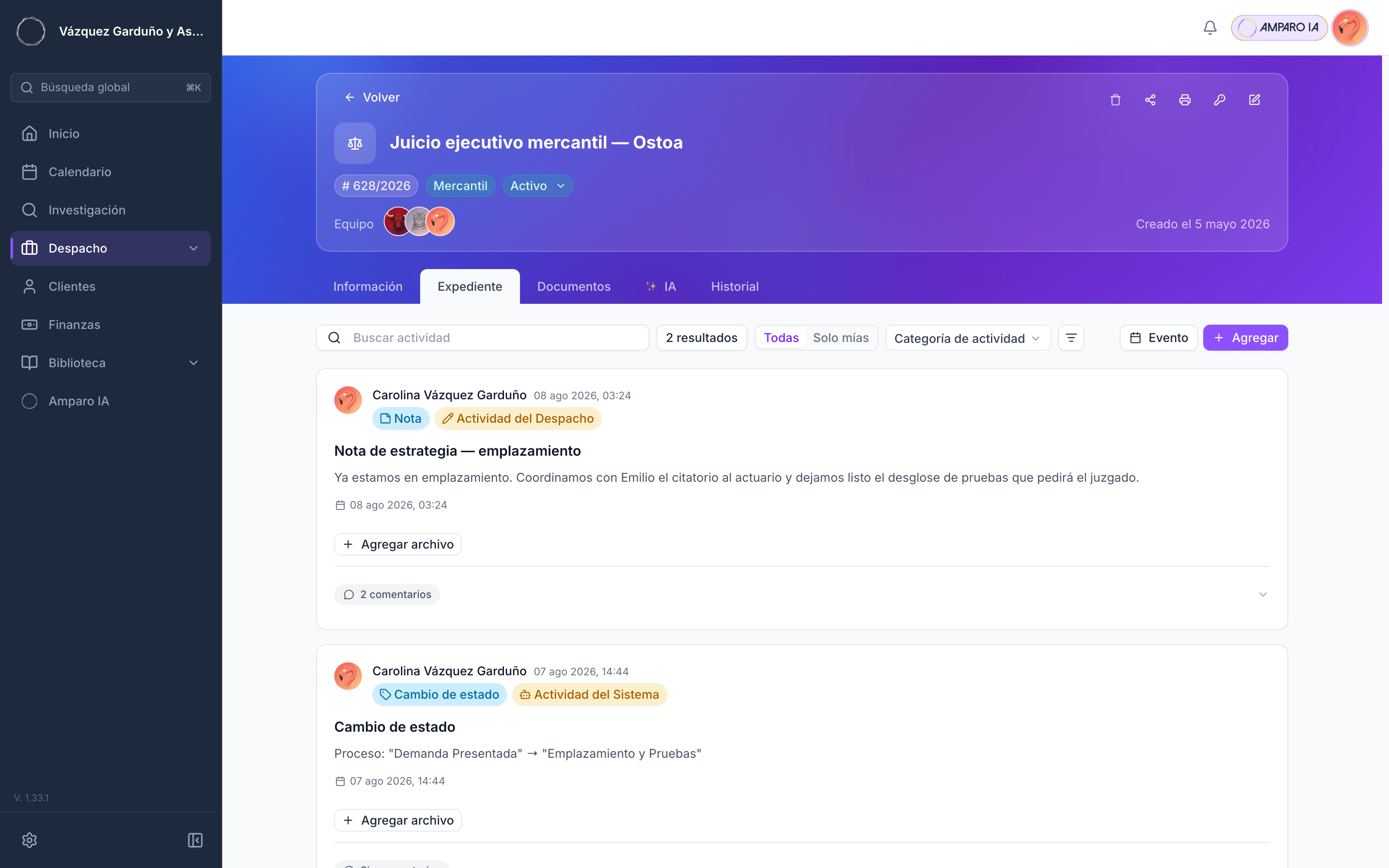
- Pestaña Expediente: la bitácora del asunto, donde caen tus actividades, los eventos del calendario y los movimientos del sistema.
- Actividad: movimiento que registras tú o tu equipo, sea nota, audiencia, llamada, reunión, investigación, redacción o trámite. Admite comentarios, menciones y adjuntos.
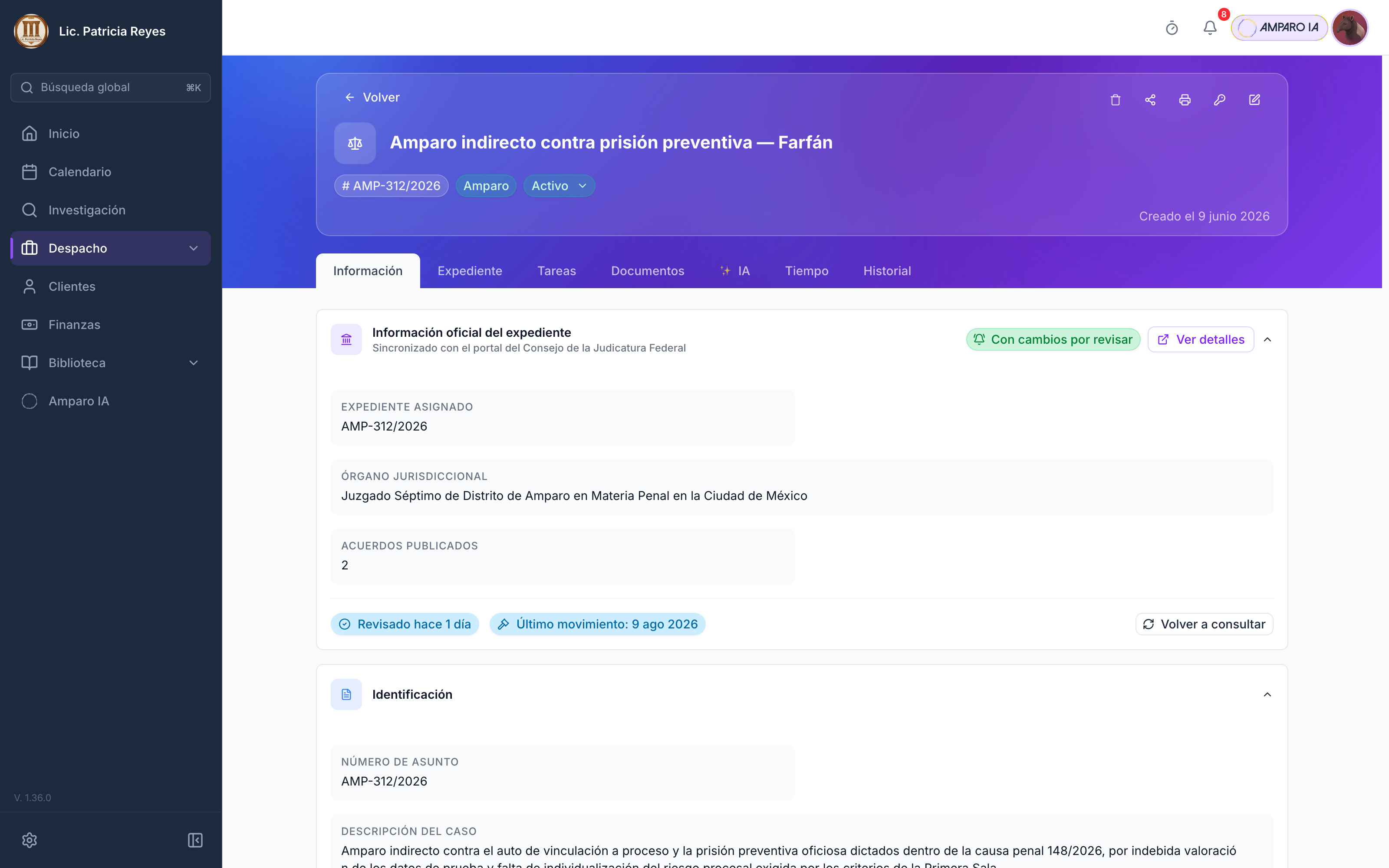
- Acuerdo oficial: resolución que llega del Órgano de Administración Judicial (OAJ) en asuntos federales o del boletín de tu estado. Vive en su propio bloque de la pestaña Información y deja en la bitácora una actividad Acuerdo, que se crea sola. No se edita: lo que registras es tu actividad de respuesta.
- Mención con
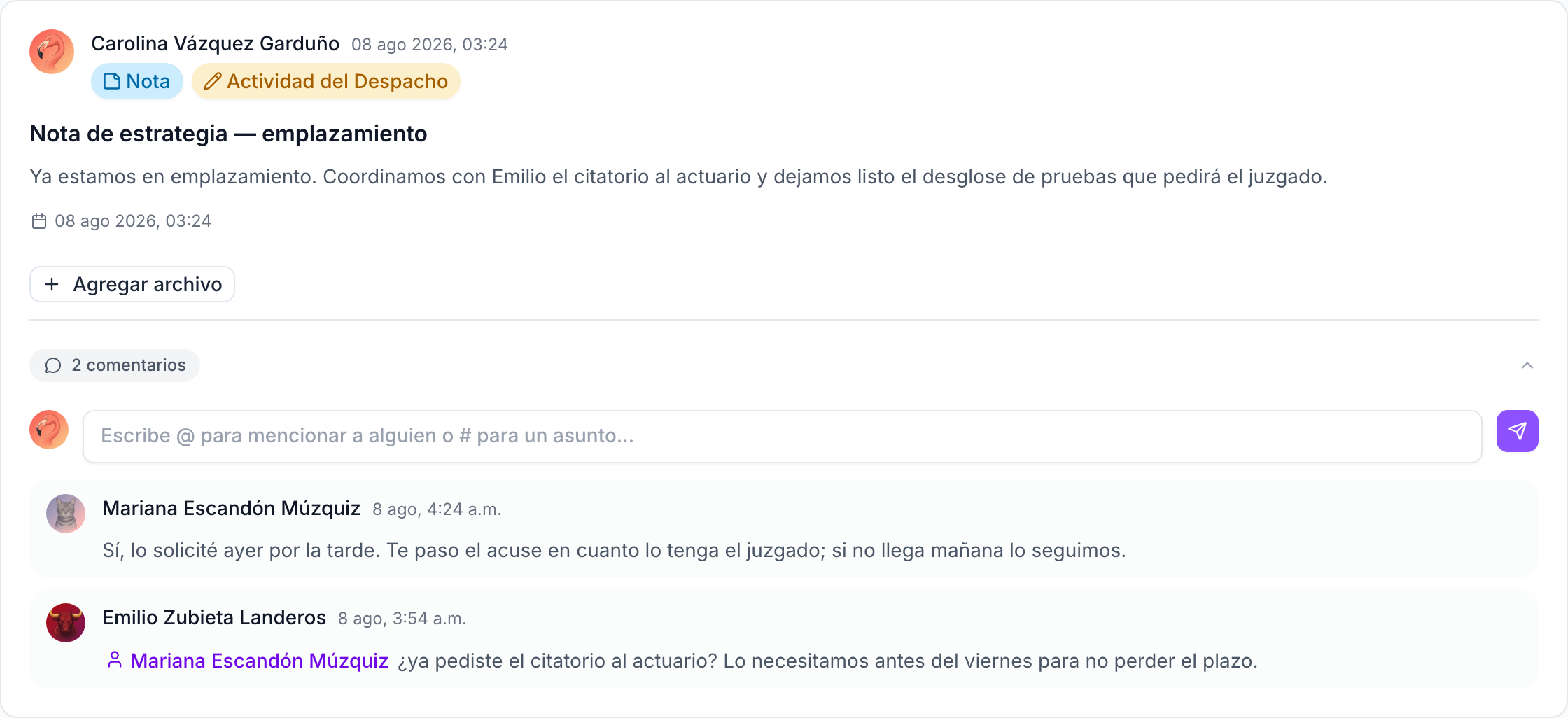
@: avisa a alguien del equipo del asunto dentro del hilo de una actividad, para que la instrucción quede junto al hecho que la originó.
Escenarios
Cuando llega un acuerdo del juzgado
El acuerdo llega al asunto después de que la fuente oficial lo publica, siempre que el número de expediente esté bien capturado y el juzgado se haya elegido del catálogo. La notificación le llega al equipo del asunto, o a ti si lo llevas solo, y el bloque "Información oficial del expediente" de la pestaña Información pasa a marcar Con cambios por revisar.
Desde ahí pulsas Ver detalles para leer la síntesis y descargar el documento si lo necesitas. En la línea de tiempo aparece sola una actividad Acuerdo; si quieres que tu cliente la vea, pulsa Compartir con cliente. Después registras una actividad con la decisión que tomaste: presentar una promoción, agendar la audiencia, llamar al cliente.
Cuando el acuerdo afecta a un asunto que lleva alguien de tu equipo, menciónalo con @ en la actividad de respuesta. Le llega la alerta y el contexto del acuerdo en el mismo lugar.
Revisa que el número de expediente esté escrito igual que en el oficio y que el juzgado esté elegido del catálogo, no escrito a mano. Después lee lo que dice el bloque del asunto: te explica por qué no llegan. Cada estado publica su boletín con sus propias reglas y fuentes.
Cuando subes un documento al asunto
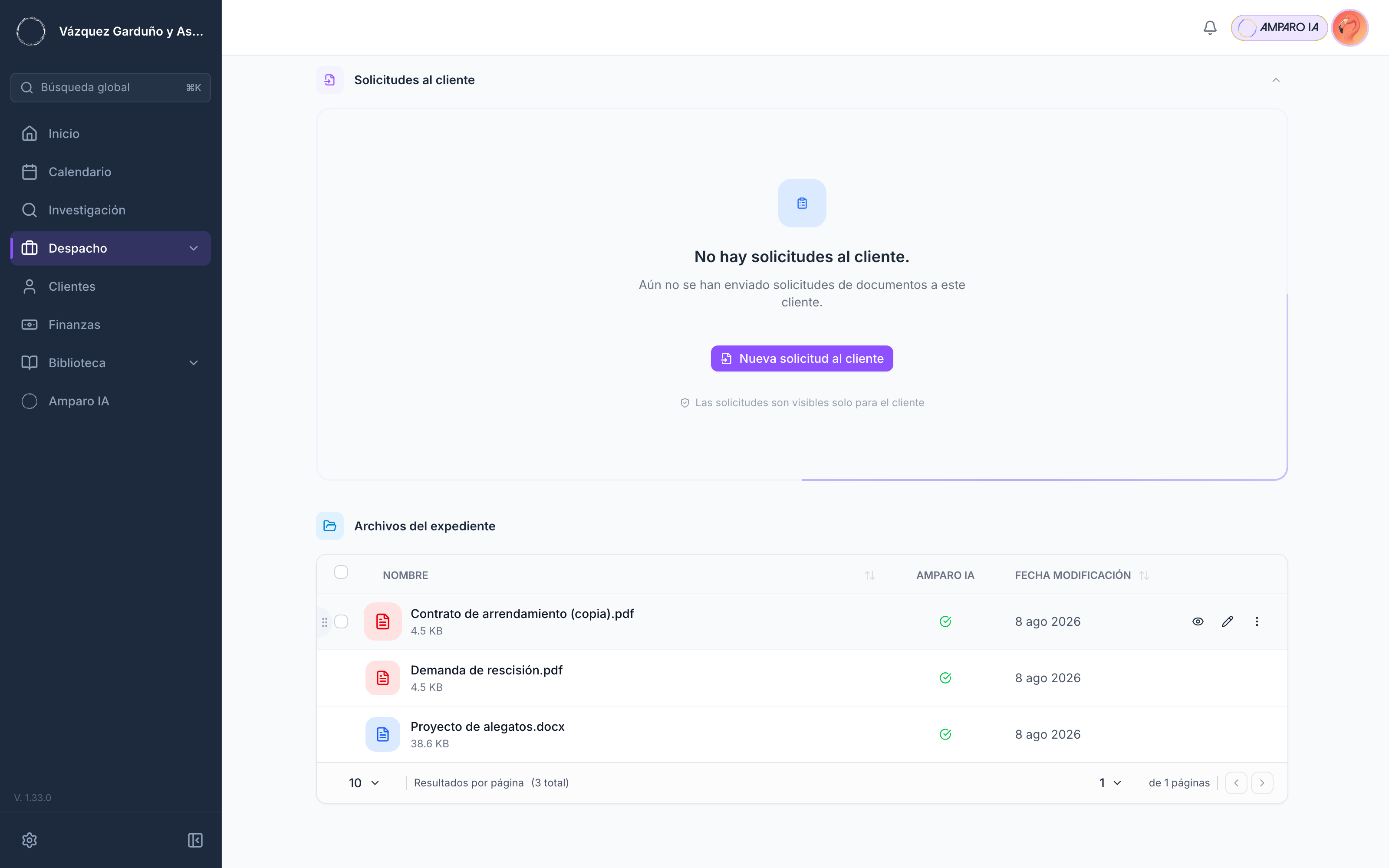
Subes acuses, promociones, oficios, escritos o archivos del cliente desde la pestaña Documentos del asunto. Ahí eliges si el archivo va a la carpeta general o si lo asocias a una actividad específica (por ejemplo, el acuse de la promoción que registraste el martes). El documento queda con su fecha, su autor y su tipo, y aparece en la línea de tiempo cuando lo asocias a una actividad.
Si es algo que el cliente debe ver, lo compartes a su portal desde la misma pantalla. Si esperas un documento del cliente, creas una solicitud con fecha límite y se la mandas a su portal.
Adjúntalo a la actividad de redacción correspondiente, no solo a la carpeta general. Después, cuando alguien revise qué pasó con el caso, el escrito está pegado al momento procesal que lo originó.
Cuando alguien del equipo registra una actividad
Cualquier persona del equipo del asunto puede registrar una actividad: llamada con el cliente, audiencia, nota interna, investigación, redacción o trámite. Cada actividad lleva título, descripción, fecha y, si aplica, ubicación; además admite documentos adjuntos y comentarios.
Cuando alguien del equipo registra algo, queda visible para todo el equipo. Si necesita que revises un escrito antes de presentarlo, te menciona con @ y la conversación se queda en el hilo de esa actividad. Cuando el cliente pregunta cómo va, abres la línea de tiempo y ves qué hizo el equipo sin tener que preguntarle a cada quien.
Registra como actividades los momentos del caso que valen la pena recordar dos meses después: la llamada en la que el cliente cambió de instrucción, lo que el actuario te dijo en el juzgado, la promoción que presentaste con prisa.
Preguntas frecuentes
¿Tengo que capturar todo a mano?
No todo. Las actividades del despacho las registran tú y tu equipo. Los acuerdos oficiales y su actividad Acuerdo entran solos cuando el asunto está conectado con su juzgado, así que lo oficial no depende de que alguien copie y pegue.
¿Qué pasa si un acuerdo no aparece?
Revisa primero el número de expediente y que el juzgado esté elegido del catálogo. Después lee el bloque del asunto: te dice si falta un dato, si hay que confirmar el expediente o si ese órgano todavía no está conectado. La lista está en Recibir acuerdos.
¿El cliente ve mis notas internas?
No. Las actividades y los comentarios se quedan dentro del despacho. A su portal llega solo lo que compartes a propósito desde la pestaña Documentos o lo que le pides con una solicitud de documentos.
¿Puedo comentar con mi equipo dentro del asunto?
Sí. Cada actividad tiene su propio hilo de comentarios: comentas, respondes y mencionas con @ a quien necesite revisar algo. La instrucción se queda junto al hecho del que estás hablando.
¿Esto reemplaza mi agenda?
No. Las audiencias y las fechas importantes del caso aparecen dentro del seguimiento, pero tu agenda completa vive en Calendario. El plan de trabajo y las horas dedicadas viven en las pestañas de Tareas y Tiempo del mismo asunto.
¿Qué pasa si el asunto no tiene proceso guiado?
Sigue funcionando igual: su estatus, sus actividades, sus documentos y sus comentarios no dependen del proceso. El proceso guiado agrega la ruta de la materia cuando la plantilla del asunto la trae, y se explica en Avanzar tu asunto por su proceso guiado.
Qué sigue
- Crear un asunto: empieza por aquí si el caso todavía no está capturado.
- Coordinar asuntos con tu equipo: reparte el trabajo cuando varias personas llevan el mismo caso.
- Avanzar tu asunto por su proceso guiado: cuando la plantilla del asunto trae la ruta de su materia.
- Recibir acuerdos del juzgado en tu asunto: el detalle de cómo llegan los acuerdos oficiales y qué dice cada etiqueta.
- Conectar tu asunto con su juzgado: elige el juzgado del catálogo para que lleguen.