Coordinar asuntos con tu equipo
Define en cada asunto quién colabora y quién puede verlo. Lo que el equipo registra se queda en el asunto aunque cambie quien lo lleva.
Lo que ganas
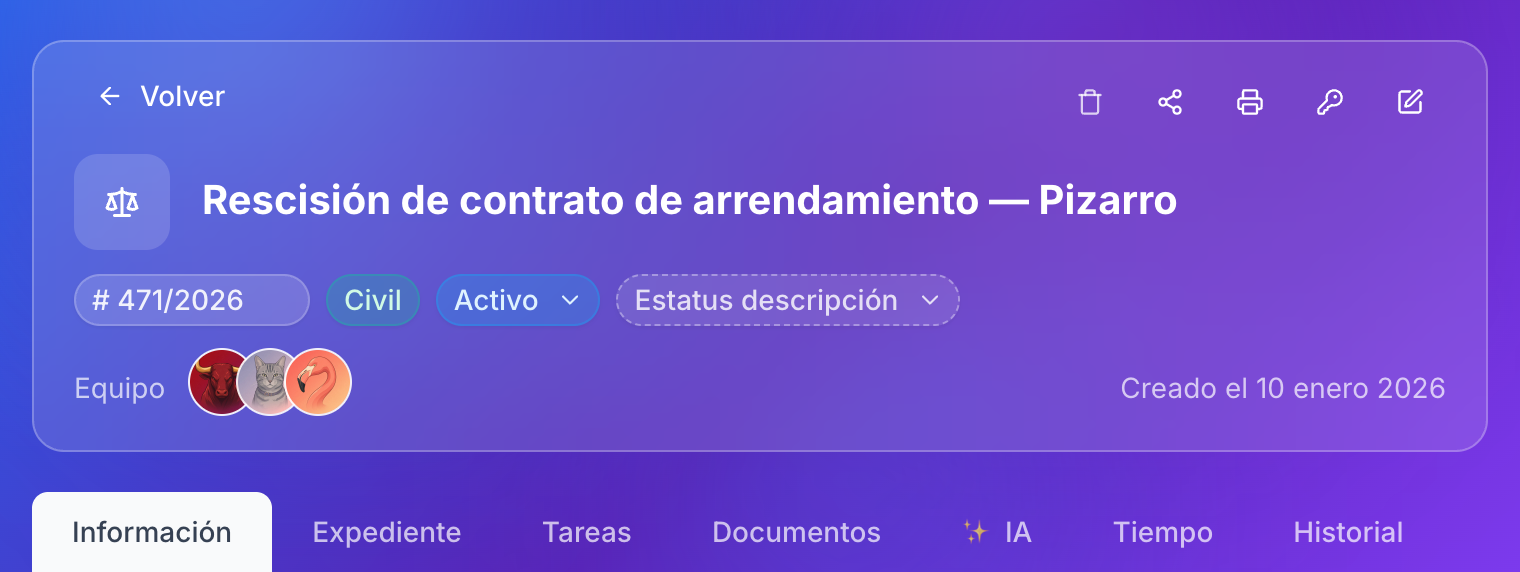
- Identifica quién lleva cada caso: el equipo se lee en el encabezado del asunto y en la lista de asuntos.
- Acota quién ve un caso sensible sin tocar el resto del despacho.
- Conserva el trabajo cuando alguien se va: actividades, documentos y comentarios se quedan en el asunto.
Conceptos
- Equipo: las personas y los grupos que colaboran en el asunto. Lo ven y trabajan en él.
- Visibilidad: quién más puede ver el asunto, además de su equipo.
- Permisos: lo que cada persona puede hacer en Asuntos, como ver, editar o gestionar. Se dan por grupo o por persona en el despacho.
Quién colabora y quién ve cada asunto
Lo decides con tres piezas. Equipo y visibilidad se definen en cada asunto, en la ventana Acceso al asunto; los permisos, en Configuración, Equipo.
| Pieza | Qué da |
|---|---|
| Equipo | A quien marques: ver el asunto y trabajar en él |
| Visibilidad | A los demás: ver el asunto, o no |
| Permisos | A cada quien: lo que hace en Asuntos, como ver, editar o gestionar |
Para abrir la ventana, entra al asunto y pulsa el icono de llave, Acceso, o los avatares junto a Equipo. Nada cambia hasta que pulsas Guardar.
| Visibilidad | Quién ve el asunto | Cuándo conviene |
|---|---|---|
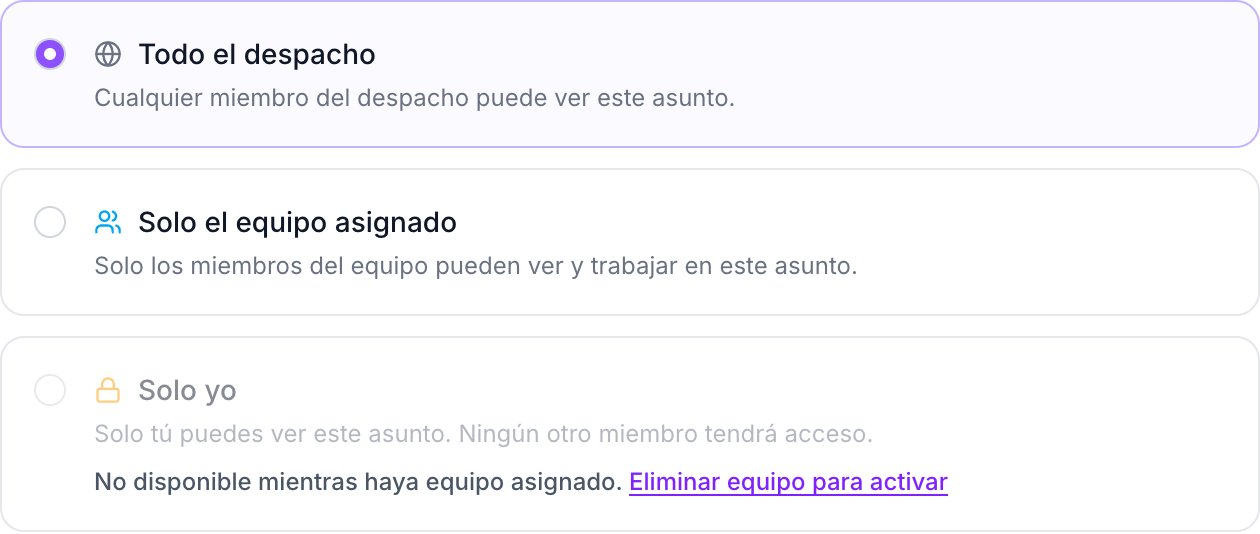
| Todo el despacho | Quien tenga permiso para ver asuntos. Es la de fábrica | El trabajo de todos los días |
| Solo el equipo asignado | Su equipo | Un caso sensible |
| Solo yo | Nadie más. No admite equipo | Un caso que todavía no compartes |
El propietario y los administradores del despacho, y quien creó el asunto, lo ven y pueden trabajar en él con cualquier visibilidad, también con Solo yo.
Si el caso es sensible
Marca al equipo en la pestaña Equipo y, en Visibilidad, elige Solo el equipo asignado. Sin ese segundo paso, el asunto sigue a la vista de todo el despacho.
Al guardar, el asunto deja de aparecer en las búsquedas y en los listados de los demás.
Cómo se comporta Solo yo
- Si el asunto ya tiene equipo, Solo yo queda bloqueada. Para usarla, pulsa Eliminar equipo para activar.
- Si la visibilidad es Solo yo y agregas a alguien al equipo, cambia sola a Solo el equipo asignado.
- Si no creaste el asunto ni administras el despacho, Solo yo también te deja fuera a ti.
Define el equipo y la visibilidad al crear el asunto, en Acceso al asunto. Así el caso nunca pasa por el listado general.
Si alguien deja el despacho
En la lista de Asuntos, marca los que llevaba y pulsa Asignar personas. Marca a quien continúa y elige el modo de asignación:
- Agregar al equipo existente suma a quien marques y deja a los demás.
- Reemplazar equipo actual deja en el equipo solo a quien marques.

Pulsa Guardar. Los asuntos que no puedas gestionar se omiten, y la ventana te dice cuántos.
Para sacar del equipo solo a quien se va, abre Acceso en cada asunto, búscalo por nombre, quita su marca y pulsa Guardar.
Las actividades, los documentos y los comentarios de quien se va se quedan en cada asunto.
Pon a dos personas en el equipo desde que creas el asunto. Así el relevo es quitar a una, sin reconstruir nada.
Si cada área lleva sus asuntos a su manera
Crea una plantilla por área en Configuración, Plantillas: fija los campos que pide el caso y, si quieres, los pasos de su proceso. Quien abre un asunto elige la plantilla y todos siguen la misma ruta.
Cómo se arma esa ruta está en Avanzar tu asunto por su proceso guiado.
Preguntas frecuentes
¿Todo mi equipo ve todos los asuntos?
Sí, mientras el asunto esté en Todo el despacho, que es la visibilidad de fábrica, y la persona tenga permiso para ver asuntos. Para sacar un caso del listado general, cámbialo a Solo el equipo asignado.
¿Qué pasa si un abogado del equipo renuncia?
Su trabajo se queda: actividades, documentos y comentarios siguen en cada asunto. Reasigna sus asuntos con Asignar personas y después retíralo del despacho en Configuración, Equipo.
¿Puedo dejar a alguien solo consultando, sin editar?
Sí. Dale permiso de ver asuntos sin el de editar, por su grupo o directo a la persona, en Configuración, Equipo, y no lo pongas en el equipo del asunto: quien está en el equipo puede trabajar en él.
¿Cómo sé qué está haciendo cada quien?
Abre el asunto: el encabezado dice quién está en el equipo y la pestaña Expediente muestra las actividades y los comentarios de cada quien. Ahí mismo respondes y mencionas a alguien con @.
¿Quién puede cambiar el equipo o la visibilidad de un asunto?
Quien tiene permiso para gestionar ese asunto; estar en su equipo no basta. Sin él, la ventana Acceso al asunto abre solo para consulta, y el icono de llave no aparece si tampoco puedes editar asuntos.
¿Puedo asignar una tarea a alguien que no ve el asunto?
Sí. Si el asunto es confidencial y esa persona no lo ve, MiDespacho te avisa al guardar la tarea y te ofrece Dar acceso al asunto y asignar en un solo paso, si puedes gestionar ese asunto.
¿Cómo se cuida la confidencialidad?
Cada persona entra con su propio usuario y ve solo lo que la visibilidad del asunto y sus permisos le permiten. Un asunto restringido no aparece en las búsquedas ni en los listados de los demás.
Qué sigue
- Crear un asunto: si todavía estás armando el caso.
- Controlar quién ve qué en tu despacho: los roles, los grupos y los permisos del despacho, explicados juntos.
- Invitar a tu equipo a MiDespacho: para dar de alta a las personas en el despacho antes de asignarlas a un asunto.