Redactar un escrito con Amparo IA
Elige el tipo de escrito, describe el caso y recibe el borrador en Word dentro de la conversación, listo para descargarlo, editarlo o pedirle cambios.
Lo que ganas
- Arranca con la estructura armada: once tipos de escrito, entre judiciales, contratos y oficios.
- Reutiliza el contexto: desde la pestaña IA del asunto, el Registro ya trae ese asunto.
- Sigue en la misma conversación: descarga el Word, edítalo ahí mismo o pide cambios.
Conceptos
- Redactar escrito: el asistente de dos pasos de Amparo IA; primero eliges el tipo de escrito y después das las instrucciones.
- Contexto: el panel con lo que Amparo IA debe tener presente: Registro, Postura e Instrucción.
- Borrador: lo que recibes es un Word para revisar y terminar, no un escrito listo para presentar.
Cómo se hace
-
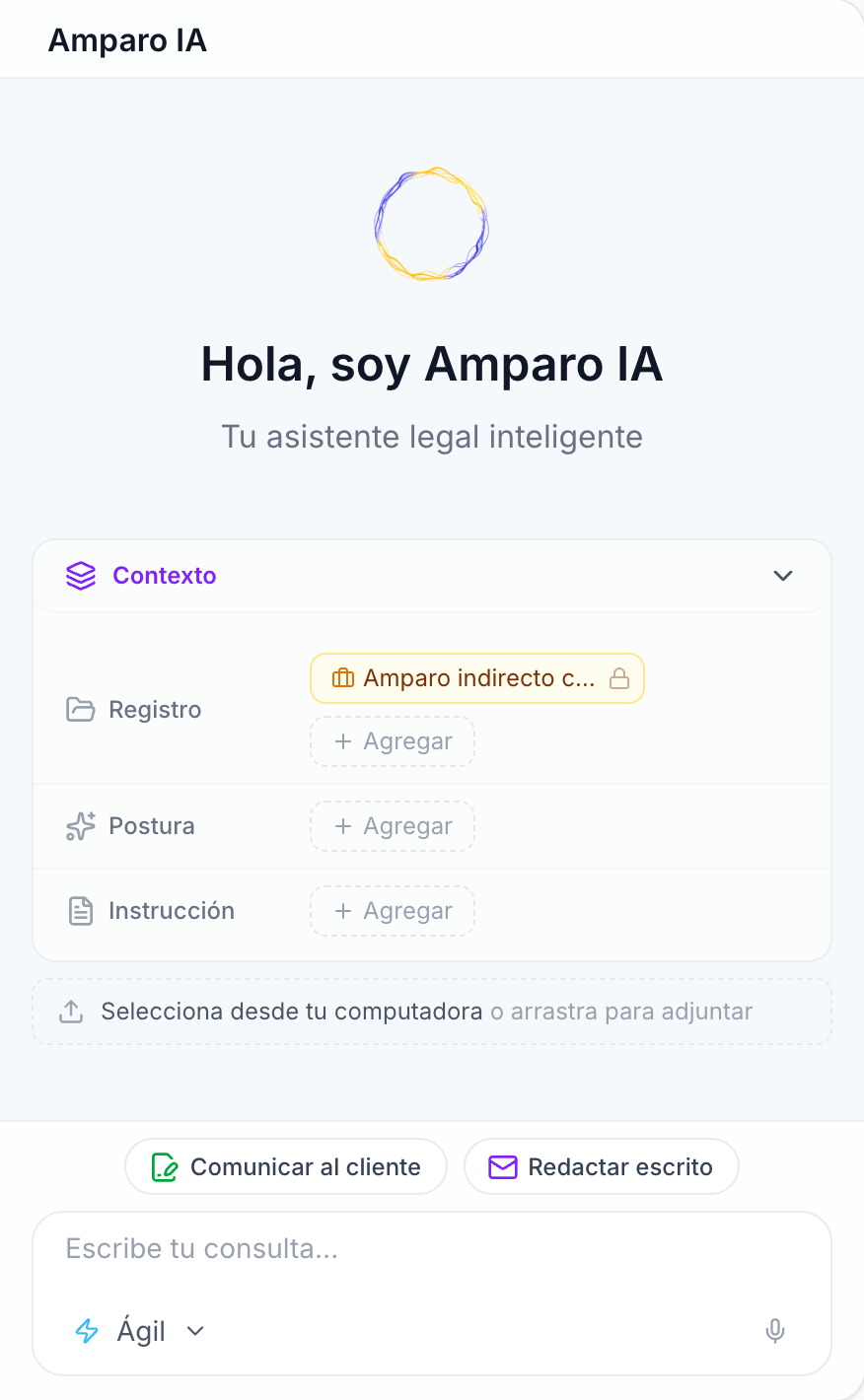
Abre una conversación nueva de Amparo IA, o la pestaña IA del asunto, y pulsa Redactar escrito, arriba de la caja de mensaje. El botón sale mientras la conversación no tiene mensajes.
-
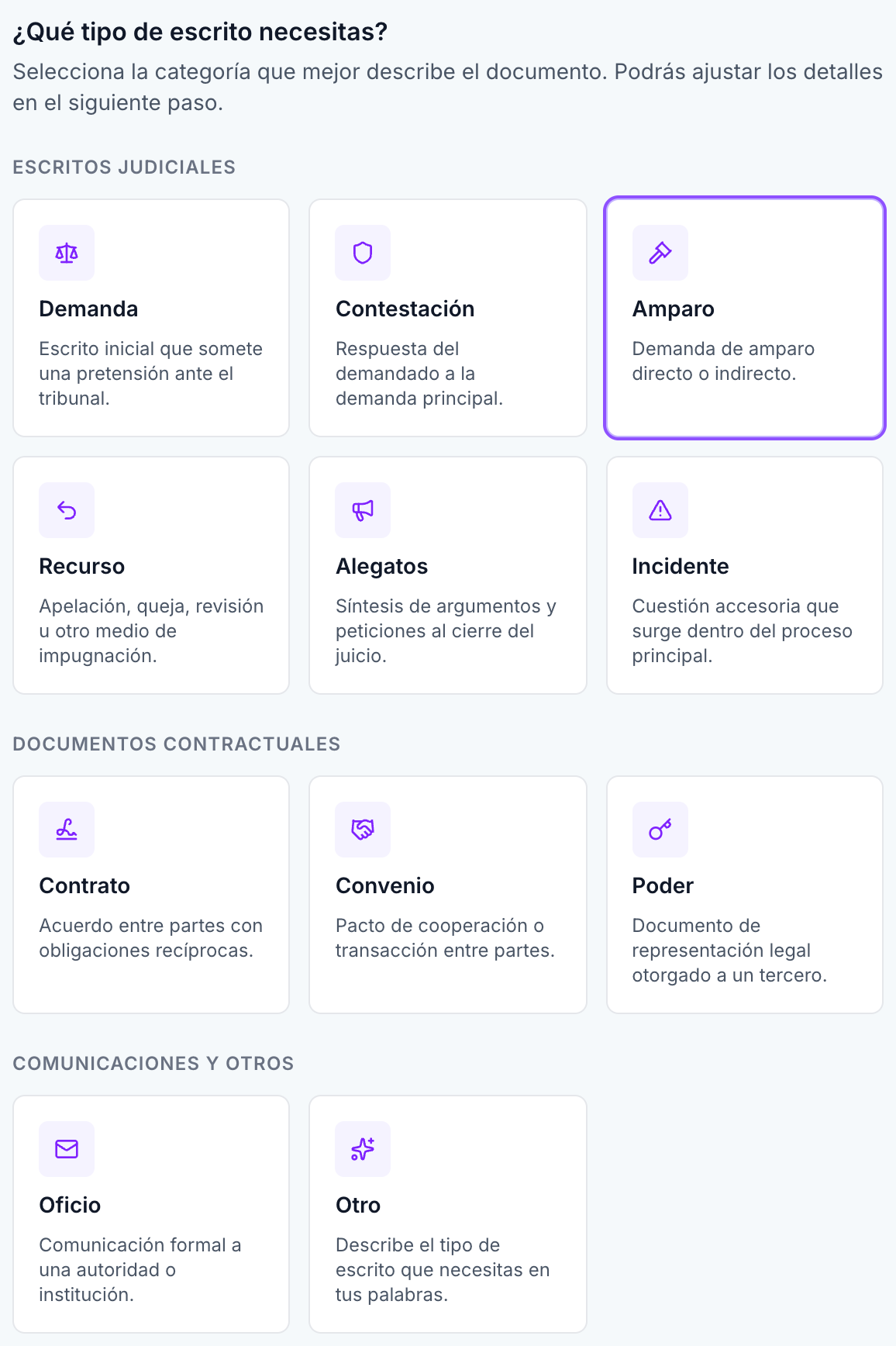
Elige el tipo de escrito y pulsa Siguiente.
Qué tipos de escrito hay
Cada tarjeta le da a Amparo IA la estructura de ese tipo de escrito.
Grupo Tarjetas Escritos judiciales Demanda, Contestación, Amparo, Recurso, Alegatos, Incidente Documentos contractuales Contrato, Convenio, Poder Comunicaciones y otros Oficio, Otro Otro te pide describir el escrito en tus palabras, con 10 caracteres o más.
-
Revisa el Contexto. El tipo que elegiste queda arriba; para cambiarlo, pulsa Anterior.
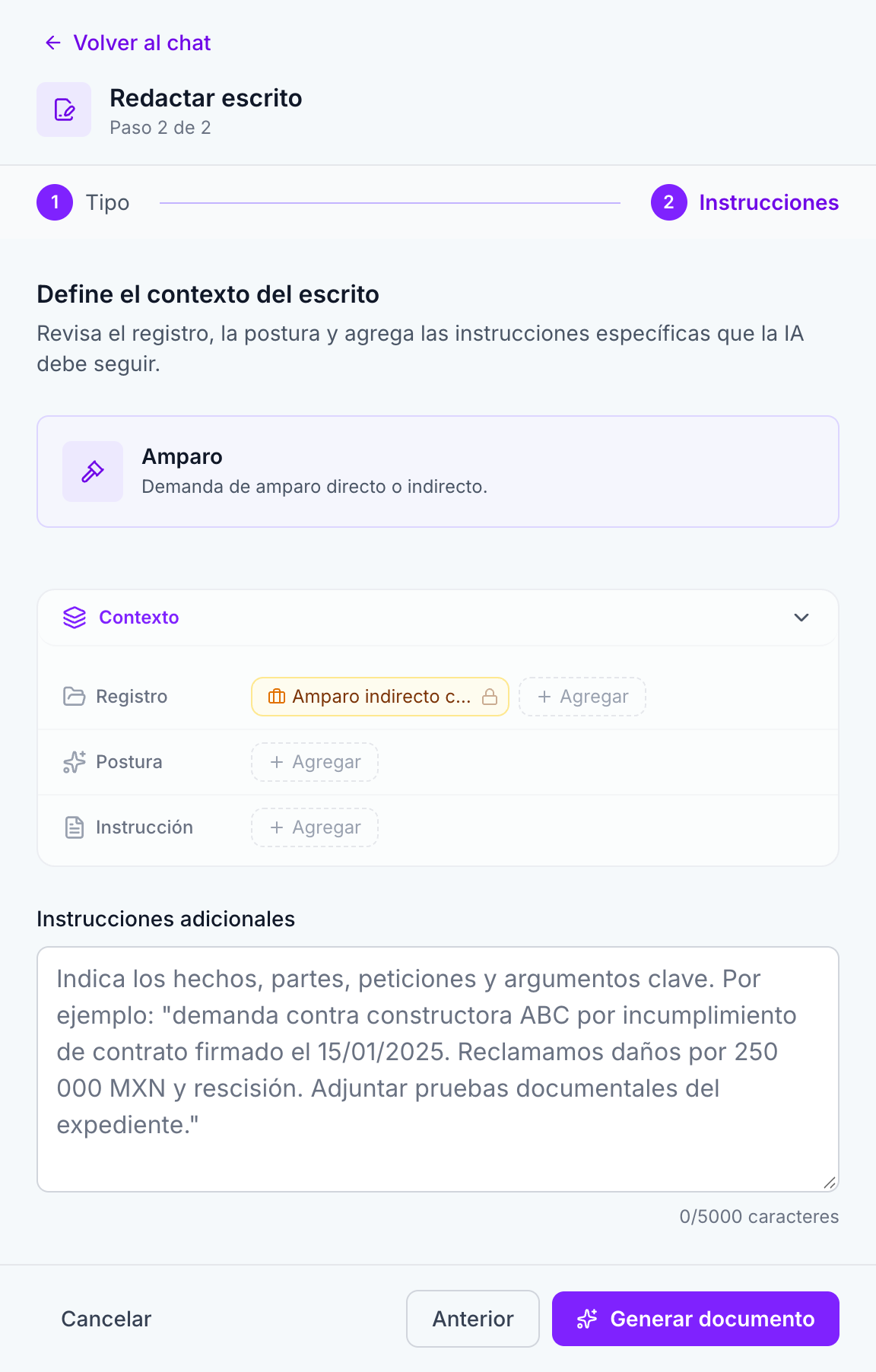
Fila Qué pones ahí Registro Asunto, cliente o documento de donde Amparo IA toma los datos del caso. Postura La materia y el tono con los que redacta. Instrucción Reglas tuyas o del despacho que Amparo IA tendrá presentes.
Llena Postura (materia y tono) antes de escribir las instrucciones largas. Amparo IA sostiene ese rol durante toda la conversación y no tienes que repetir el contexto párrafo por párrafo.
Crea una Instrucción con los criterios del despacho y marca Compartir con el despacho: todos los miembros pueden activarla en sus conversaciones.
-
Escribe en Instrucciones adicionales los hechos, las partes, las peticiones y los argumentos clave.
-
Pulsa Generar documento. El asistente se cierra y la conversación muestra Generando documento… hasta que aparece la tarjeta del documento.
- Un escrito completo puede tardar varios minutos.
- Aquí Amparo IA no te hace preguntas: lo que no encuentra lo deja marcado en el texto como dato pendiente.
-
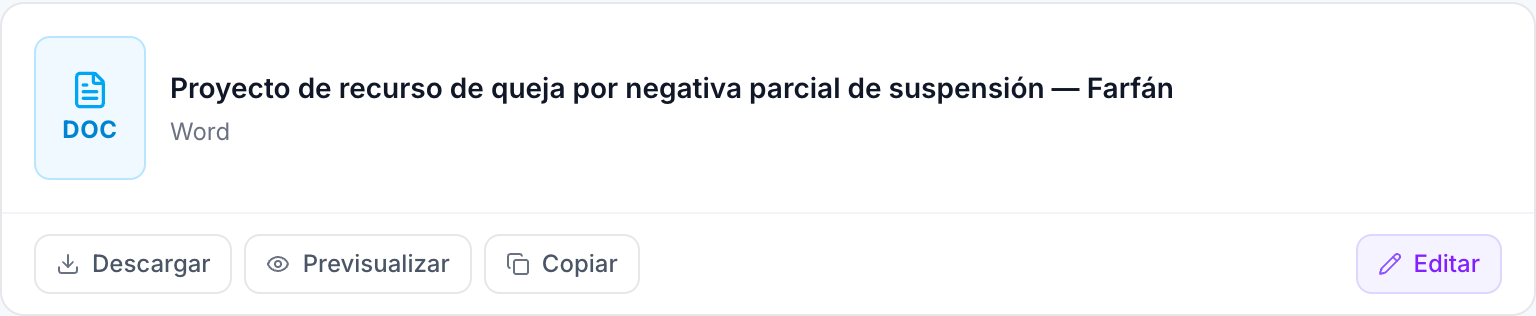
Revisa el documento en su tarjeta.
Botón Qué hace Descargar Baja el Word a tu equipo. Previsualizar Lo abre para leerlo, en un panel a la derecha. Editar Lo abre en un editor, en un panel a la derecha. Copiar Guarda una copia en un asunto, un cliente o la Nube. Cambiar la hoja y la letra del Word
- En Configuración, entra a Amparo IA y abre la pestaña Documentos: ahí eliges hoja, fuente, tamaño e interlineado.
- De fábrica sale en carta, Times New Roman, 12 puntos e interlineado 1.5. El cambio vale para los documentos nuevos y lo hace quien tiene permiso de configurar Amparo IA.
-
Pide cambios en la misma conversación, por ejemplo "acorta los fundamentos" o "agrega el incidente de suspensión".
Úsalo como primer borrador para estudiar la estructura: elige el tono Didáctico en Postura y revísalo después con tu asesor. No sustituye el criterio de quien firma.
Todo lo que Amparo IA produce es un borrador. Revisa cita por cita, cifras, nombres de las partes y hechos antes de promoverlo. Las formalidades del órgano (numeración, firma electrónica y sellos locales) las pones tú.
Preguntas frecuentes
¿La IA siempre va a elegir las tesis correctas?
No te lo garantiza: entrega un borrador. Verifica cada tesis en su fuente antes de usarla. Para reunir criterios con su cita, empieza por Investigar jurisprudencia con Amparo IA.
Yo ya uso un chat externo para redactar, ¿qué gano?
Aquí Amparo IA trabaja con el oficio mexicano, con los tipos de escrito que ya vienen cargados y con la información del asunto: dejas de copiar y pegar entre ventanas. El catálogo está pensado para México: si tu escrito no es del foro mexicano, no esperes que lo cubra.
¿Mi conversación es confidencial entre cliente y despacho?
Cada conversación la ve solo quien la abrió, y Amparo IA solo consulta registros de tu despacho. Aun así, tú decides cuántos hechos escribes: si tu cliente te pidió reserva sobre un dato, no lo captures.
¿Amparo IA usa la información de mi despacho para entrenar modelos?
No. Lo que capturas en tu despacho, los documentos que le compartes y tus conversaciones con Amparo IA no se usan para entrenar modelos de inteligencia artificial, ni los de MiDespacho ni los de sus proveedores de IA. Así lo dicen los Términos y condiciones, en «Inteligencia artificial y tu información».
¿Es obligatorio cargar antes el caso en MiDespacho?
No. Desde la pestaña IA del asunto, el Registro ya trae ese asunto. Desde Amparo IA en general, agrégalo en Registro o escribe los datos en las instrucciones.
¿El documento que descargo ya sirve para promover?
No. Es un borrador: contrástalo con tu teoría del caso y revísalo contra tus requisitos (rubros locales, formato de la secretaría y firmas). La responsabilidad de lo que se presenta es de quien firma.
¿Mi equipo puede retomar la conversación si yo la dejé a medias?
No. Cada conversación la ve solo quien la abrió. Para pasarle el borrador a tu equipo, pulsa Copiar y guárdalo en el asunto o en Nube compartida.
¿Generar un escrito usa créditos?
Sí. Como cualquier consulta a Amparo IA, cada escrito que generas usa créditos de IA del despacho. Cuánto llevan y qué pasa cuando se acaban está en Administrar los créditos de Amparo IA.
Qué sigue
- Investigar jurisprudencia con Amparo IA: reúne y compara los criterios antes de acomodarlos en un escrito largo.
- Usar Amparo IA con tu expediente: llega al mismo flujo partiendo del detalle del caso.
- Comunicar con tu cliente desde Amparo IA: el mismo panel Contexto, para un mensaje corto a tu cliente en vez de un escrito.