Comunicar con tu cliente desde Amparo IA
Elige tipo, tono y canal; Amparo IA redacta el mensaje con los datos del asunto. Revísalo y envíalo por correo desde ahí, o cópialo para WhatsApp.
Lo que ganas
- Arranca con un borrador armado con los datos del asunto que pusiste en Registro.
- Uniforma el trato con tres tonos fijos y dos canales: correo y WhatsApp.
- Revisa y envía desde la misma pantalla: edita, regenera, copia o manda el correo.
Conceptos
- Registro: el asunto sobre el que escribes; de ahí toma Amparo IA los datos del caso.
- Instrucción: reglas tuyas o del despacho que Amparo IA tiene presentes al redactar.
- Regenerar: pide otra versión con las mismas opciones.
- Adaptar a: genera el mismo mensaje para el otro canal.
Cómo se hace
-
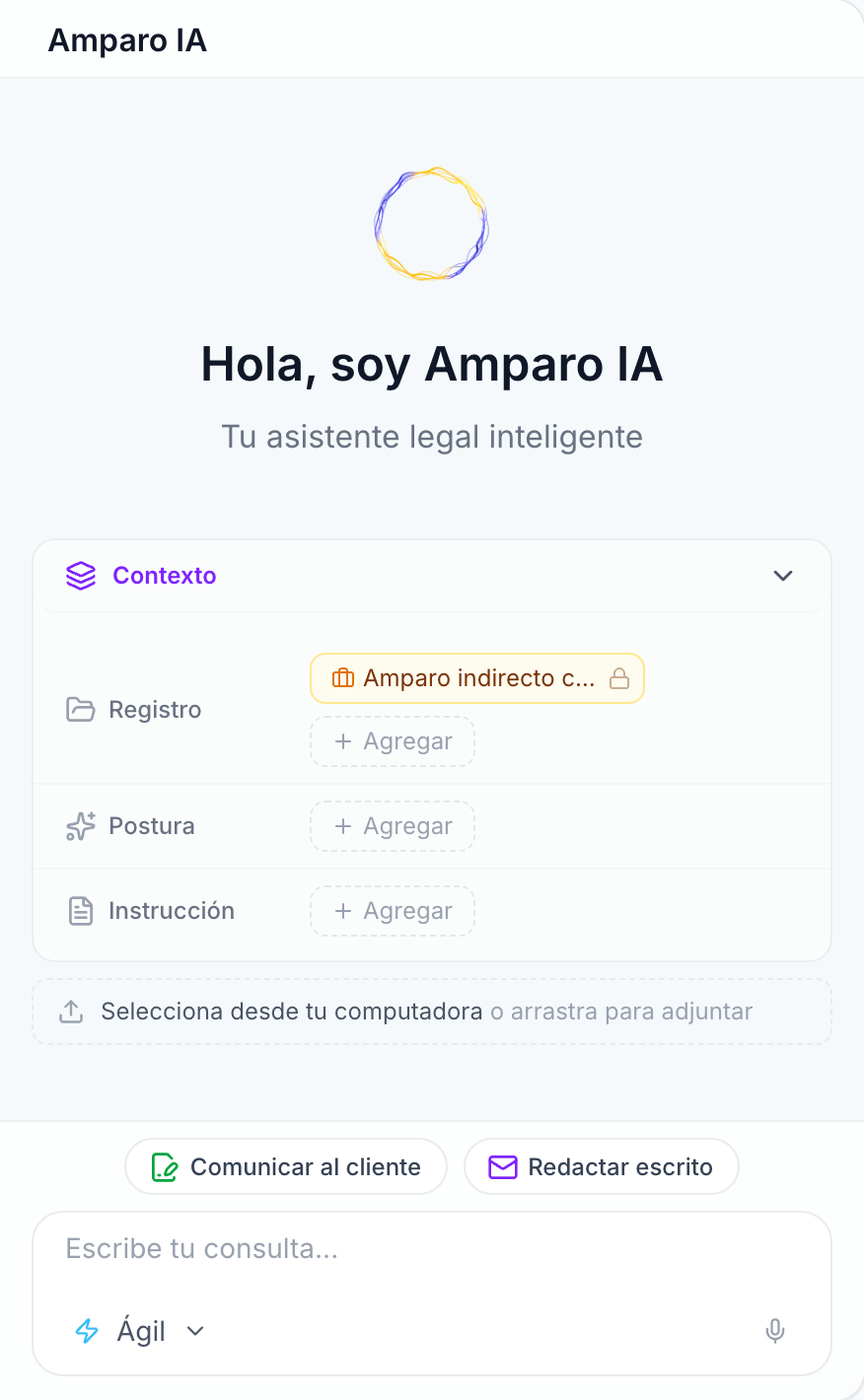
Abre una conversación nueva de Amparo IA, o la pestaña IA del asunto, y pulsa Comunicar al cliente, arriba de la caja de mensaje. El botón sale mientras la conversación no tiene mensajes.
-
Revisa el panel Contexto: en Registro debe estar el asunto sobre el que escribes. Sin asunto en Registro, escribe los datos clave en las instrucciones para que el mensaje no salga genérico.
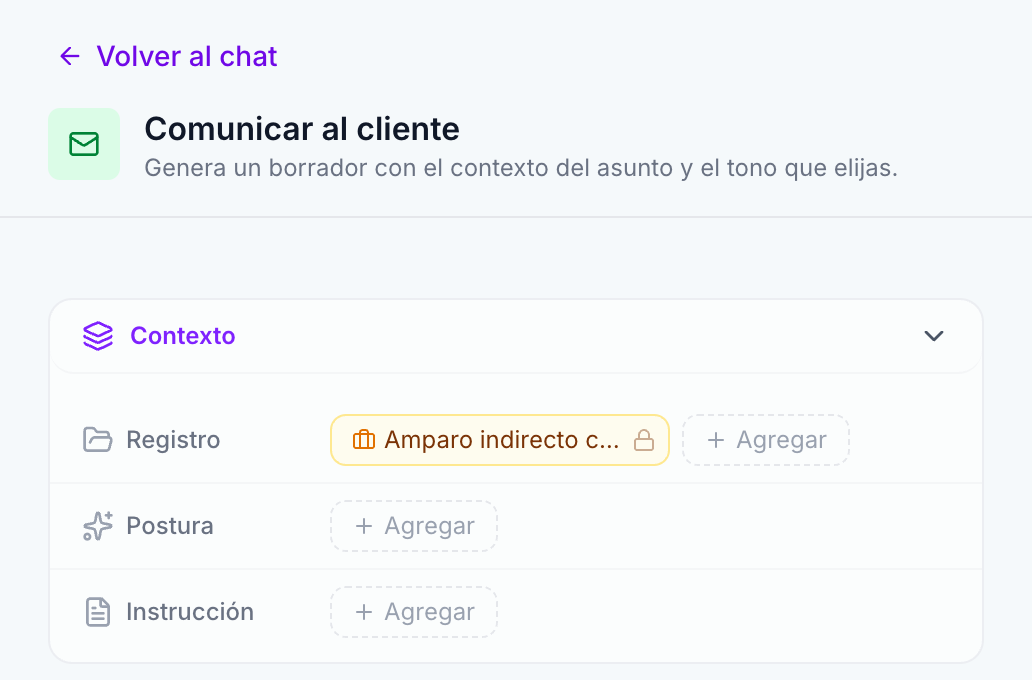
Cuando el cliente llama y quien lleva el asunto no está, generas la actualización con el Registro ya ligado al asunto y te ahorras el ida y vuelta interno.
-
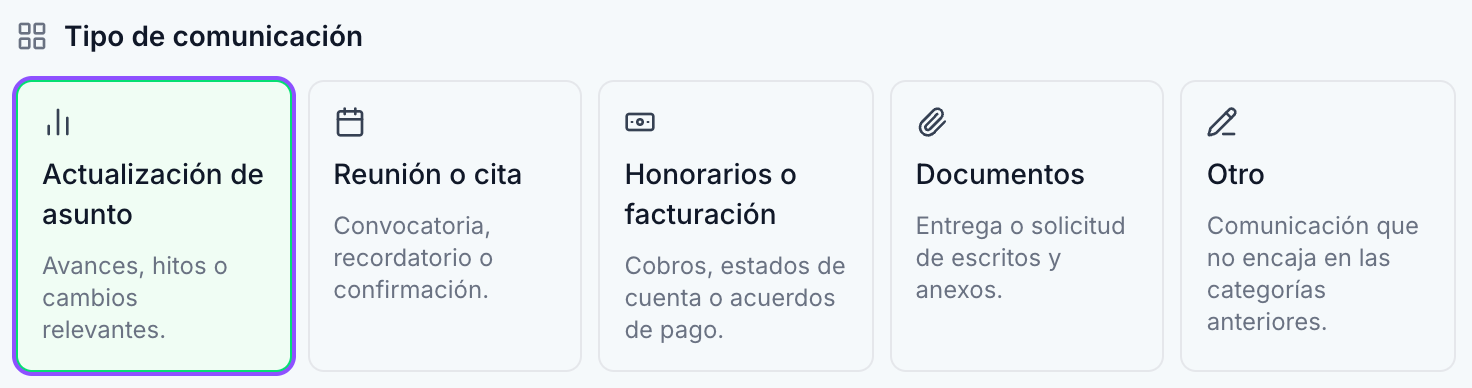
Elige el Tipo de comunicación.
Tipo Para qué Actualización de asunto Avances, hitos o cambios relevantes. Reunión o cita Convocatoria, recordatorio o confirmación. Honorarios o facturación Cobros, estados de cuenta o acuerdos de pago. Documentos Entrega o solicitud de escritos y anexos. Otro Lo que no encaja en las anteriores. -
Elige el Tono del mensaje y el Canal de envío.
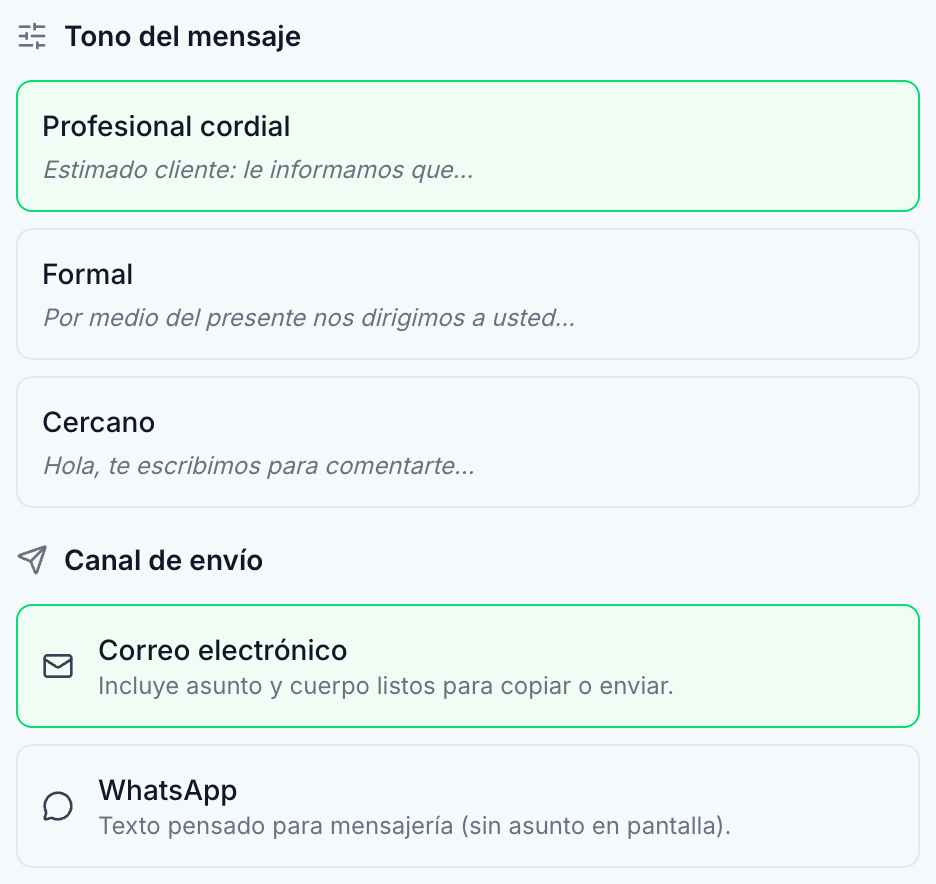
- Los tonos son Profesional cordial, que viene elegido, Formal y Cercano. Cada tono enseña cómo abre el mensaje.
- Los canales son Correo electrónico, que viene elegido, y WhatsApp.
Usa Profesional cordial con clientes recurrentes y Formal cuando la relación es más institucional.
-
Escribe en Instrucciones adicionales lo que el asunto no trae: fechas, montos, plazos o matices. El campo es opcional.
-
Pulsa Generar mensaje. El borrador aparece debajo del formulario. Mientras redacta puedes pulsar Detener.
-
Revisa el borrador y completa con Editar lo que venga entre corchetes, como [Nombre del Cliente].
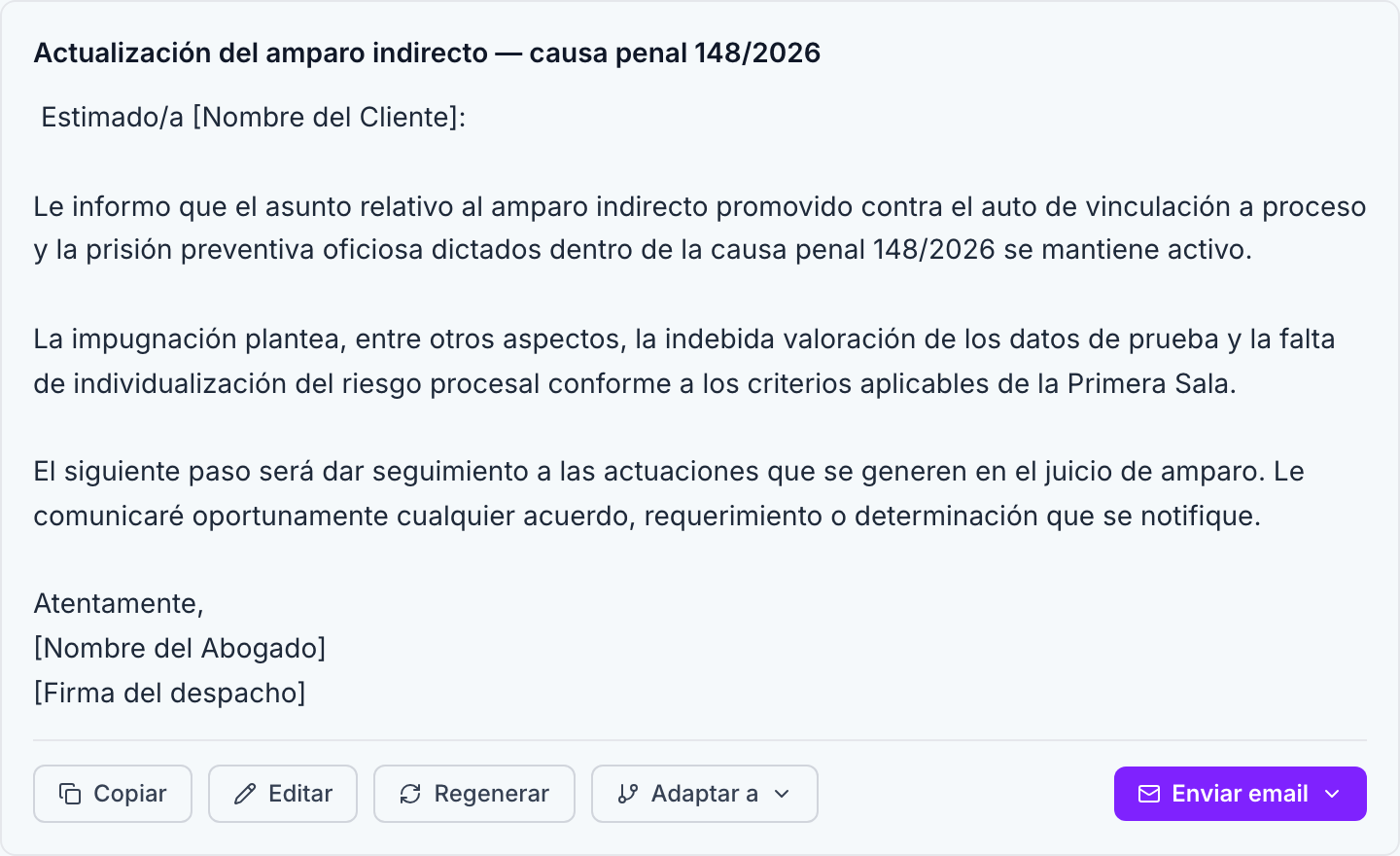
Botón Qué hace Copiar Lo copia al portapapeles. Editar Lo corriges ahí mismo; cierra con Listo. Regenerar Pide otra versión. Adaptar a Lo genera para el otro canal. -
Envíalo.
- En Correo electrónico, pulsa Enviar email, marca en Destinatarios a quién va y pulsa Enviar correo. Los del asunto salen primero y ya marcados.
- En WhatsApp, pulsa Copiar y pega el texto en tu conversación.
Cómo le llega el correo a tu cliente
- Sale de una dirección de MiDespacho, no de tu buzón.
- Lleva el encabezado de tu despacho y cierra con "Atentamente, El equipo de" y el nombre del despacho.
Enviar correo manda el mensaje en ese momento, sin confirmación y sin deshacer. Completa antes cada dato entre corchetes.
Crea una Instrucción con el tono y los límites del despacho y marca Compartir con el despacho.
Preguntas frecuentes
¿Por qué el borrador dice [Nombre del Cliente] en vez del nombre real?
El formulario no pregunta a quién le escribes. Cuando Amparo IA no encuentra un dato, como el nombre de tu cliente o el tuyo, lo deja entre corchetes para que lo completes con Editar.
¿Amparo IA inventa hechos de mi asunto?
Tiene la instrucción de no suponer: lo que no encuentra lo deja entre corchetes. Aun así, revisa cifras, fechas y nombres antes de enviar; tu criterio profesional es el que manda.
¿Puedo mandar el correo directamente desde MiDespacho?
Sí. En un borrador de correo, pulsa Enviar email, elige los destinatarios y pulsa Enviar correo.
Sale de una dirección de MiDespacho, no de tu buzón: si esperas respuesta de tu cliente, copia el texto y mándalo desde tu correo.
¿Puedo mandarlo por WhatsApp o al portal desde aquí?
No. Para WhatsApp copias el texto y lo pegas tú. El portal de clientes no es un canal de esta herramienta.
¿Mi equipo puede usar la misma voz del despacho?
Sí. Una Instrucción compartida con el despacho la puede activar cualquiera en su Contexto. Cada quien necesita permiso para usar la herramienta; sin él, al generar verá "No tienes permiso para usar esta herramienta."
¿Generar un mensaje usa créditos?
Sí. Como cualquier consulta a Amparo IA, cada mensaje que generas usa créditos de IA del despacho, también al regenerar o adaptar. El detalle está en Administrar los créditos de Amparo IA.
¿Qué gano frente al chat libre con Amparo IA?
Aquí el tipo, el tono y el canal van en campos fijos: te ahorras escribir instrucciones largas y todos los mensajes salen con el mismo formato. El chat libre sigue disponible para las preguntas abiertas sobre el expediente.
Qué sigue
- Redactar un escrito con Amparo IA: usa el mismo panel Contexto cuando lo que necesitas es un escrito judicial o un contrato.
- Conversar con tu expediente: pregúntale a Amparo IA cuando la duda es abierta y no encaja en ningún tipo de mensaje.
- Usar Amparo IA con tu expediente: abre esta herramienta desde el asunto, con el Registro ya puesto.