Importar tus clientes y asuntos de una vez
Sube tu archivo de Excel. MiDespacho propone a qué campo va cada columna y te enseña qué va a crear y qué va a actualizar antes de importar.
Lo que ganas
- Carga hasta 50,000 filas en un solo archivo, en vez de dar de alta una por una.
- Evita clientes repetidos: con el RFC o el correo en tu archivo, MiDespacho actualiza al que ya existe.
- Liga cada asunto con su cliente desde el mismo archivo: si el cliente no existe, se crea.
Conceptos
- Archivo: tu archivo de Excel (.xlsx), con los encabezados en la primera fila.
- Mapear: decir a qué campo de MiDespacho va cada columna de tu archivo.
- Deduplicación: cómo MiDespacho reconoce a un cliente que ya existe, por su RFC o por su correo.
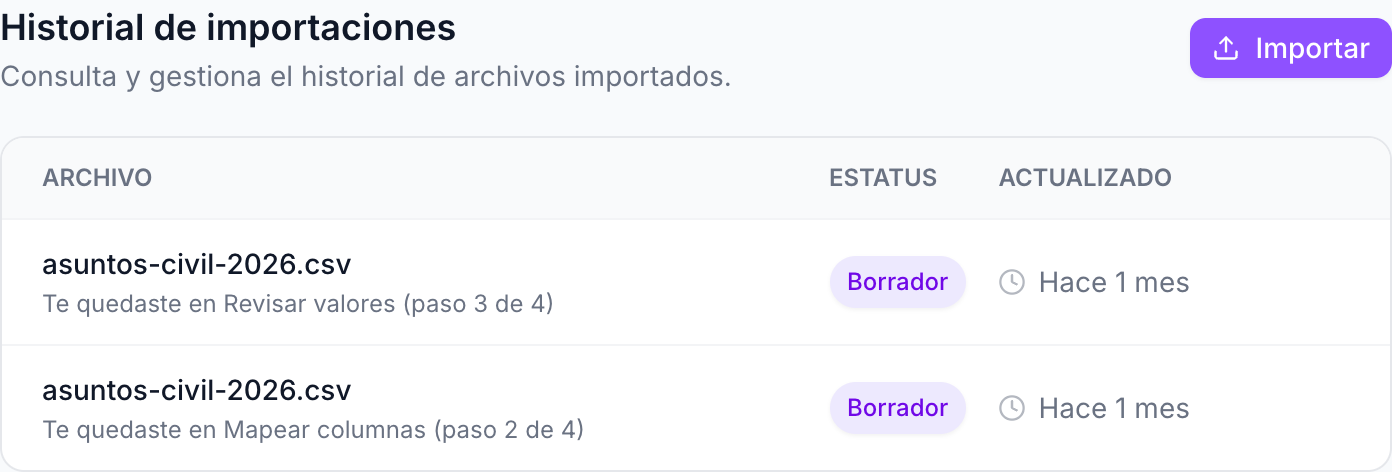
- Borrador: una importación sin terminar. Queda en el historial hasta que la continúes o la elimines.
Cómo se hace
-
Abre Importar datos con el icono del encabezado de Clientes o de Asuntos, según lo que vayas a cargar, y pulsa Importar.
-
Sube tu archivo. Arrástralo o pulsa Seleccionar archivo CSV o Excel, y luego Continuar.
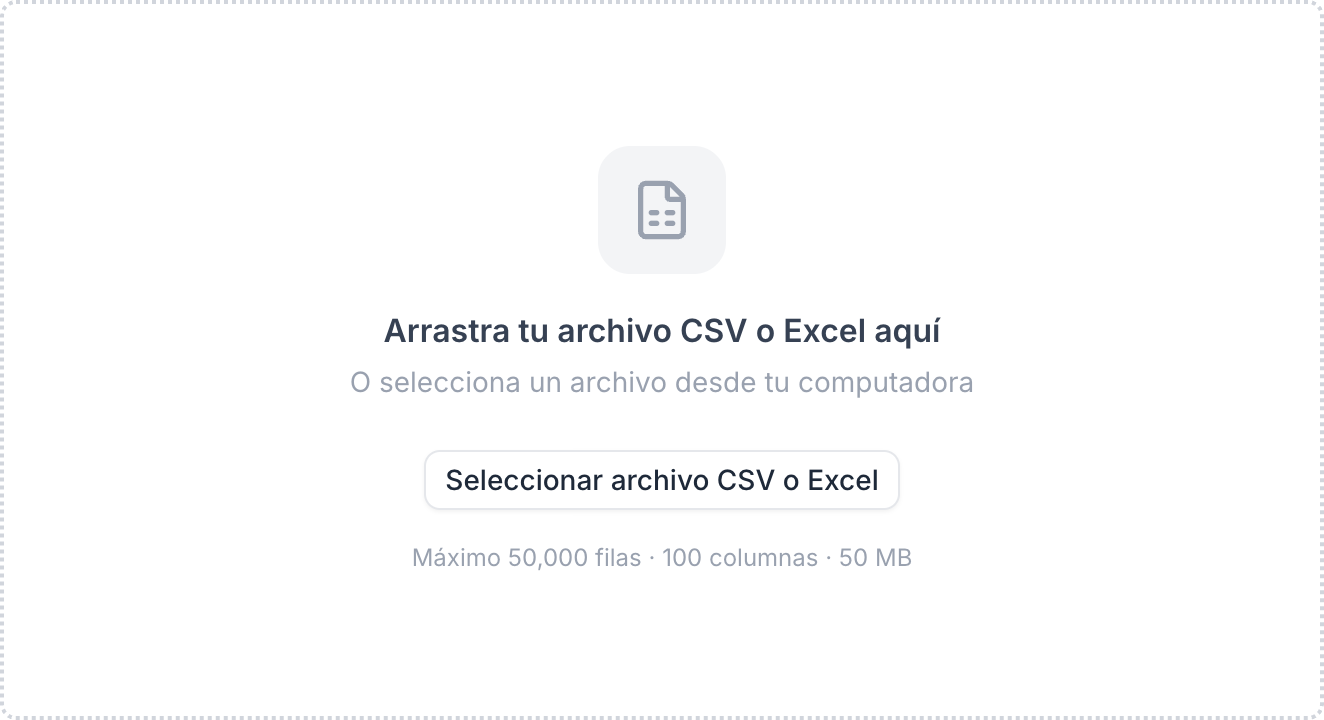
Qué archivo acepta
Qué Límite Formato Excel (.xlsx) o CSV Tamaño 50 MB Filas 50,000 Columnas 100 Hoja de Excel Se toma la primera hoja visible con datos - Los acentos y las eñes se respetan.
- Si empiezas de cero, descarga la plantilla que ofrece esa misma pantalla: ya trae los encabezados.
-
Si importas asuntos, elige la plantilla: Usar plantilla existente o Crear nueva desde mis datos.
-
Revisa a qué campo va cada columna. Las que MiDespacho reconoce llegan marcadas «Auto»; cambia las que no.
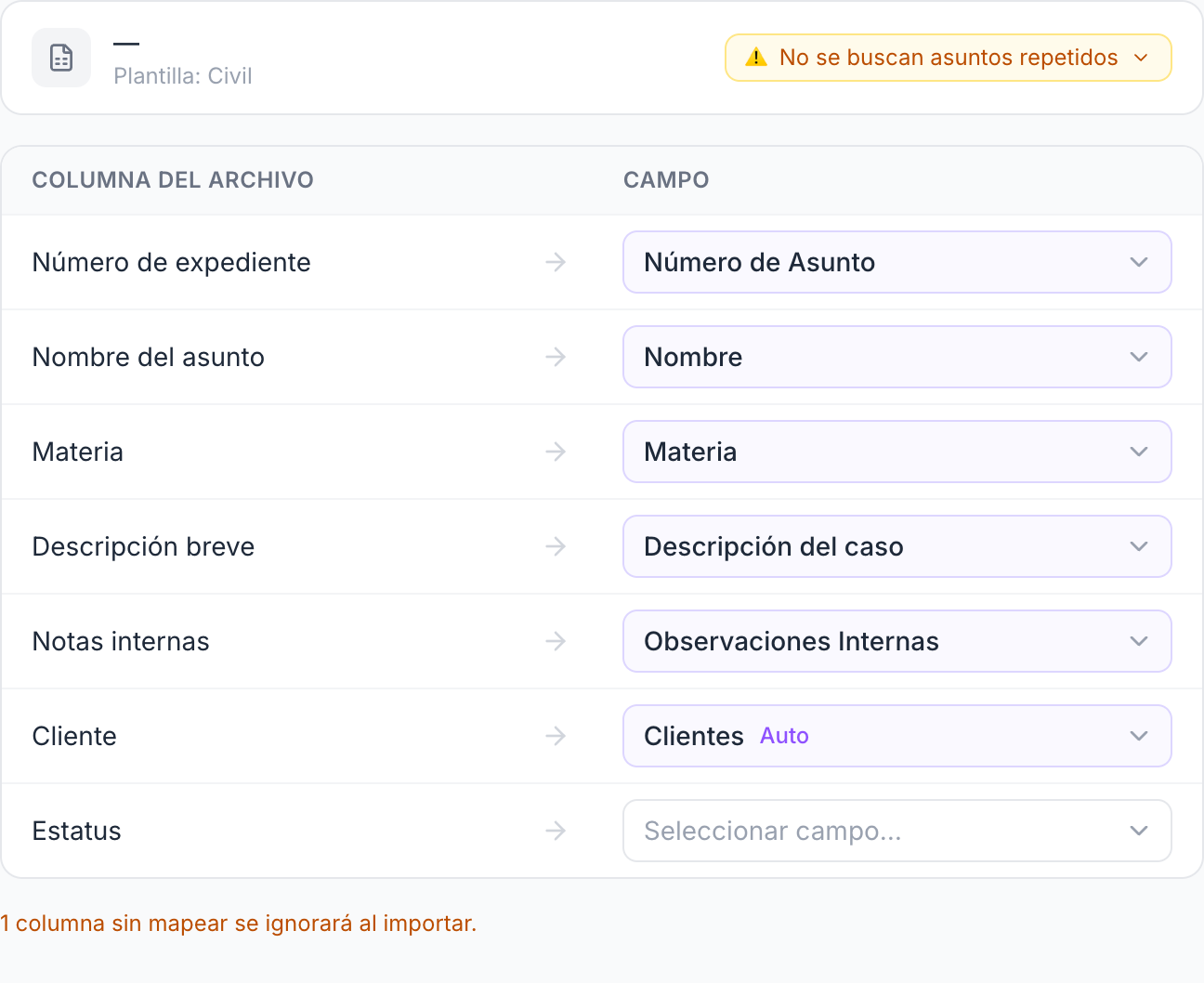
- Si falta un campo, créalo con Crear campo personalizado…
- La columna que no necesites, descártala con Omitir columna. Las que dejes sin mapear se ignoran.
-
Revisa cómo leyó MiDespacho tus valores, en Revisar valores. Los que no entendió salen en «Necesita revisión»: con el lápiz cambias uno y el cambio aplica a todas las filas que lo traen.
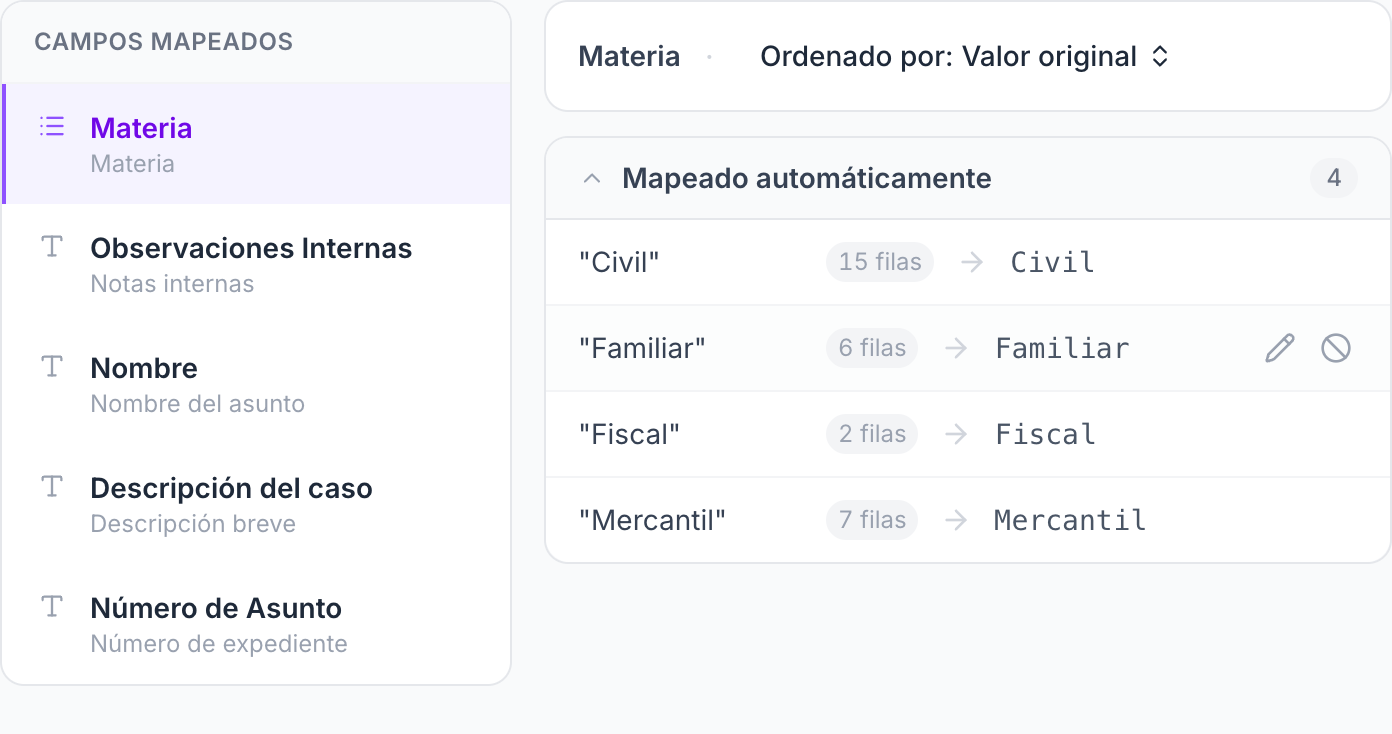
- También puedes omitir el valor o, si es una opción que falta en la lista, agregarla.
-
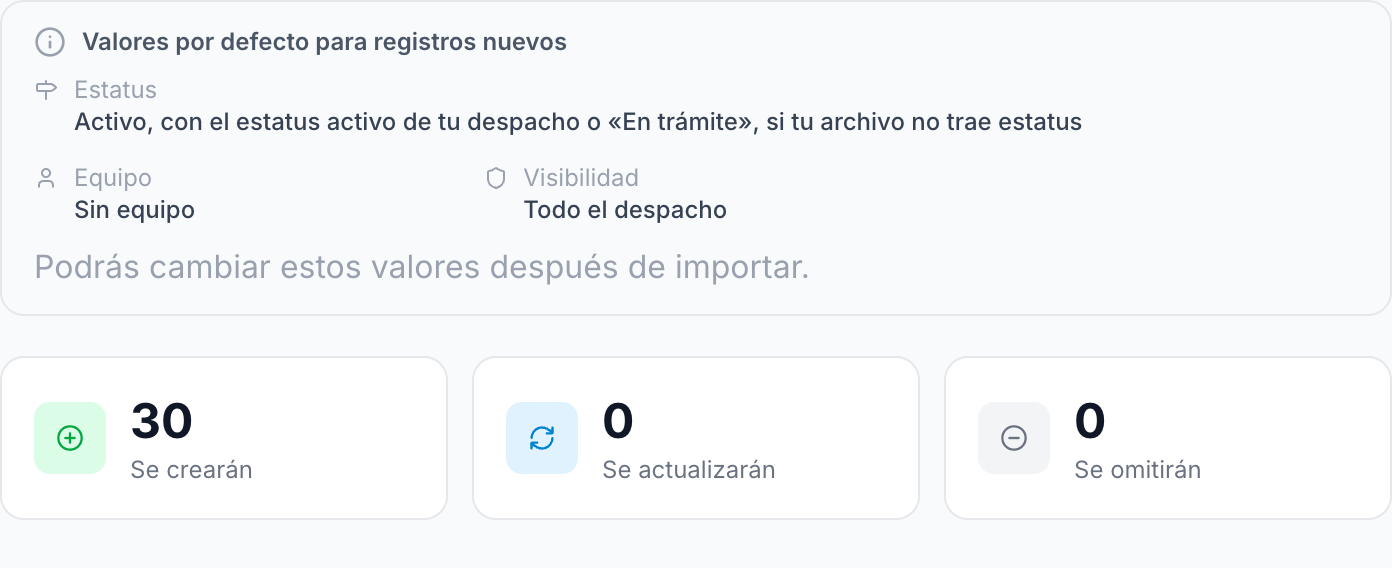
Lee la Vista previa. Dice cuántos registros Se crearán, Se actualizarán y Se omitirán, con una muestra fila por fila.
-
Pulsa Importar. La importación sigue aunque cierres la ventana; su resultado queda en el historial.
Si importas dos veces el mismo archivo, los asuntos se crean otra vez. Por eso, al salir de Mapear columnas, MiDespacho te pide marcar Entiendo que esta importación podría crear duplicados. Después pulsa Continuar importación.
Lo que importas entra sin equipo y visible para todo el despacho. Después, en la tabla de Asuntos, selecciona varios y usa Asignar personas.
Antes de un lote grande, prueba con un archivo de diez filas. Si algo no quedó como esperabas, Deshacer importación retira lo que esa prueba creó.
Preguntas frecuentes
¿Puedo subir mi Excel tal cual?
Sí, si es un .xlsx con los encabezados en la primera fila. Un .xls antiguo no entra: guárdalo como Excel (.xlsx) o como CSV y súbelo de nuevo.
¿Qué pasa si ya tengo al cliente con el mismo RFC?
Si mapeaste el RFC o el correo, MiDespacho actualiza a ese cliente con los campos de tu archivo. Una celda vacía no borra lo que ya tenías.
¿Cómo traemos lo que ya llevamos en otro sistema?
Exporta de ese sistema un archivo de Excel. Un archivo de asuntos puede traer también a sus clientes: MiDespacho los busca y, si no existen, los crea.
Si una sola fila trae error, ¿las demás sí pasan?
Sí. Las filas válidas entran y las que fallan las bajas con Descargar filas que no entraron, para corregirlas y subirlas de nuevo.
Si prefieres todo o nada, activa Detener al primer error y revertir todo en la Vista previa.
¿Puedo cerrar la ventana a mitad del asistente?
Sí. La importación queda como borrador en el historial; al volver, pulsa Continuar y retomas en el paso donde te quedaste.
¿Puedo deshacer una importación?
Sí. En su resultado, Deshacer importación elimina los registros que esa importación creó. Esa acción ya no se revierte, y si no tienes permiso la hace un administrador de tu despacho.
Después de importar, ¿puedo cambiar varios asuntos a la vez?
Sí. En la tabla de Asuntos, selecciona varios y usa Asignar personas para su equipo y visibilidad, o Estatus principal para su estatus.
Qué sigue
- Cerrar tu primer cliente y abrir su asunto: da de alta a mano un cliente y su asunto cuando no vayas a migrar todo de golpe.
- Crear un asunto: abre un asunto nuevo cuando entre un caso después de la migración.
- Dar de alta un cliente: completa la ficha de un cliente que no venía en tu archivo.